常见问题
IMPORTANT
请读者保持一定的网络信息检索能力,太过基础的问题不会记录在这里
出现问题前,保证MaaLYSK设置、模拟器设置都已按文档要求进行设置
如果你确信本篇文档没有提到或解决你所遇到的问题,并且问题可以稳定复现
参照公告栏-反馈/许愿方式中要求反馈问题。
下载/安装问题
找不到下载/安装包
文档站顶部可以点击最新版本号可进行选择,快速跳转到下载方式。
不单独提供下载/安装包的原因:由于需要装运行库,所以第一次强制过一遍教程。
MaaLYSK下载太慢/下载失败
因为Github在国内网络访问速度很慢,所以会出现下载失败/无法下载等问题。
不使用Github?推荐以下两种方式:
网盘下载:百度网盘链接,但每次更新都需要重新下载和配置。
Mirror酱(付费):下载链接,购买CDK后可以使用高速网络下载MaaLYSK,并且每次软件都会自动高速更新。
如果你不知道如何使用,请前往:Mirror酱使用说明
详细下载教程见图文教程-下载MaaLYSK
系统问题
MaaLYSK不支持 32 位操作系统,不支持 Windows 7 / 8 / 8.1,不支持MacOS15.0以下系统。- 安装依赖系统组件(CBS/TrustedInstaller/WinSxS),若组件损坏需重装系统,请避免使用精简版或老旧系统。
启动问题
MaaLYSK打不开/直接报错
大概率都是运行库安装问题,具体参照图文教程-运行库安装进行安装。
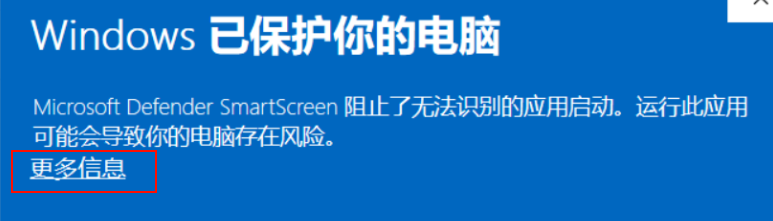
提示“Windows已保护你的电脑”、“xx阻止了未知应用启动”
在页面寻找更多-继续运行/保留等类似字样,继续运行
提示”同一路径下只能启动一个实例!“
想要多开:
v0.3.0以前版本:复制
整个MaaLYSK文件夹,粘贴到空白处使用V0.3.0及以后版本:点击MaaLYSK页面上方
+号,添加实例后。选择对应模拟器不双开:打开MaaLYSK时点多了,直接关掉
没点多,但是提示这个,也没找到其他maa(记得图标栏也找一下):任务管理器关闭全部MFAAvalonia.exe后,重新打开MaaLYSK,或重启电脑
报错:此应用无法在你的电脑上运行
误下了ARM64版本(不兼容 Windows x64),请重新下载文件名含 MaaLYSK-*-win-x64.zip 的压缩包。
报错:无法加载dll
操作错误
可能是由于没有解压/直接把
MaaLYSK.exe拖到了桌面导致的。确保在已经将MaaLYSK安装包进行解压,并在解压后的文件夹内运行
MaaLYSK.exe。不要把
MaaLYSK.exe直接拖到桌面,而是选中后右击-发送到-桌面快捷方式以便于在桌面点击使用。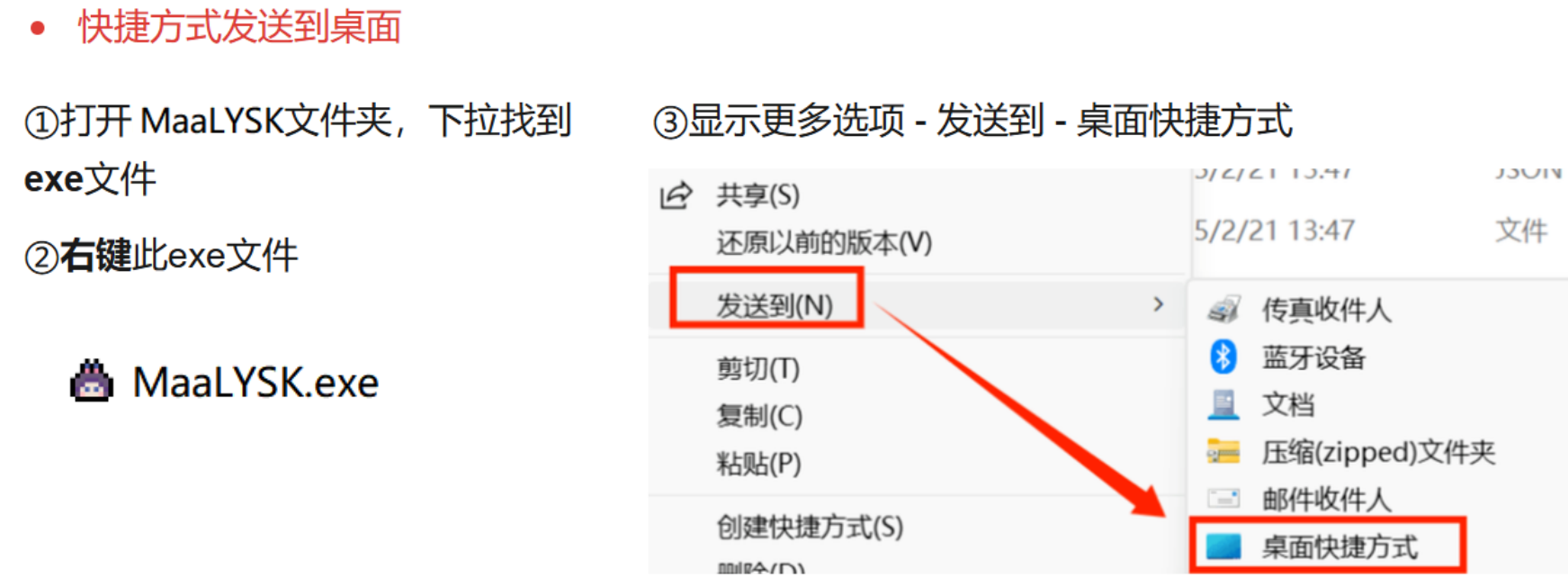
运行库安装问题
可能是运行库安装错误导致,具体参照图文教程-运行库安装进行安装。
弹窗“缺少系统组件”
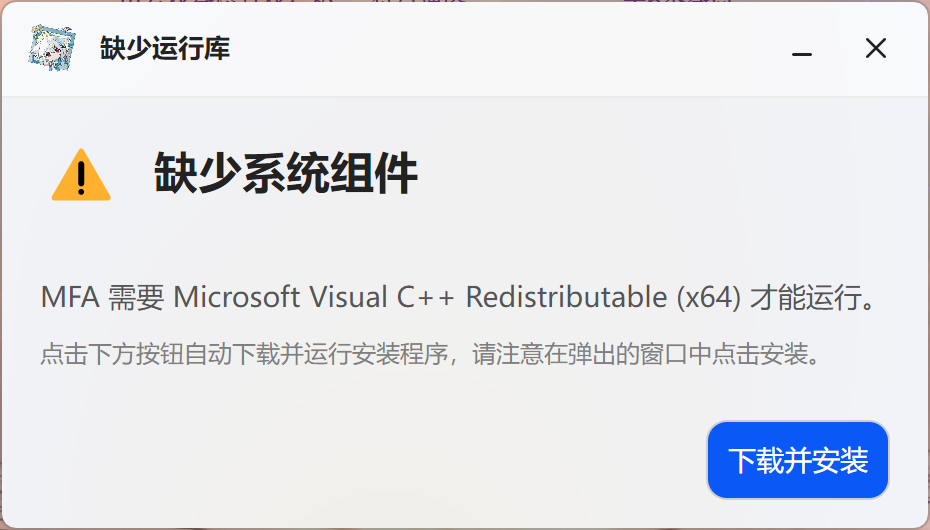
未正确安装运行库。参照图文教程-运行库安装进行安装。
弹窗"你好像直接双击压缩包里的程序了"
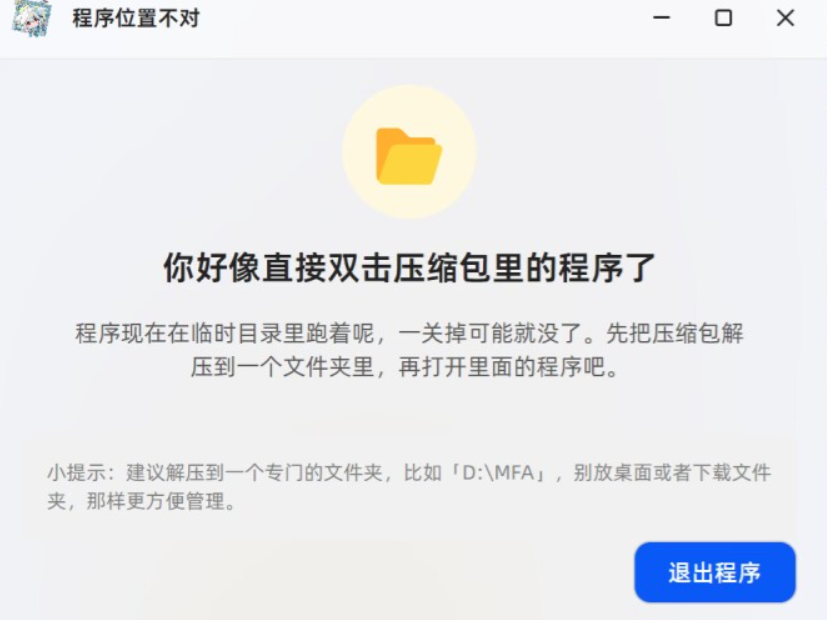
没有解压
进行解压后再运行
解压到了桌面
按照提示所述,解压到
D:\MaaLYSK或其他路径NOTE
注意不要解压到C盘,或者直接解压到D盘等地方,搞一个专门的MaaLYSK文件夹储存所有文件!
运行问题
IMPORTANT
如果任务运行不了的,首先查看模拟器设置是否正确,如分辨率是否正确,后台保活是否关闭等。
运行任务后无反应或持续点击模拟器某处
确保MaaLYSK为最新版本。
模拟器设置问题
分辨率设置错误
确保分辨率是
900:1600且模拟器是竖屏(手机)而非横屏(平板)。具体设置方法参照图文教程-模拟器设置。关闭模拟器后台保活
例如 MuMu 模拟器:右上角
菜单-设置中心-其他- 取消勾选后台挂机时保活运行。
MuMu模拟器本身bug
MuMu模拟器本身的竖屏模式有一些bug,导致在使用时会出现点击错位的问题。
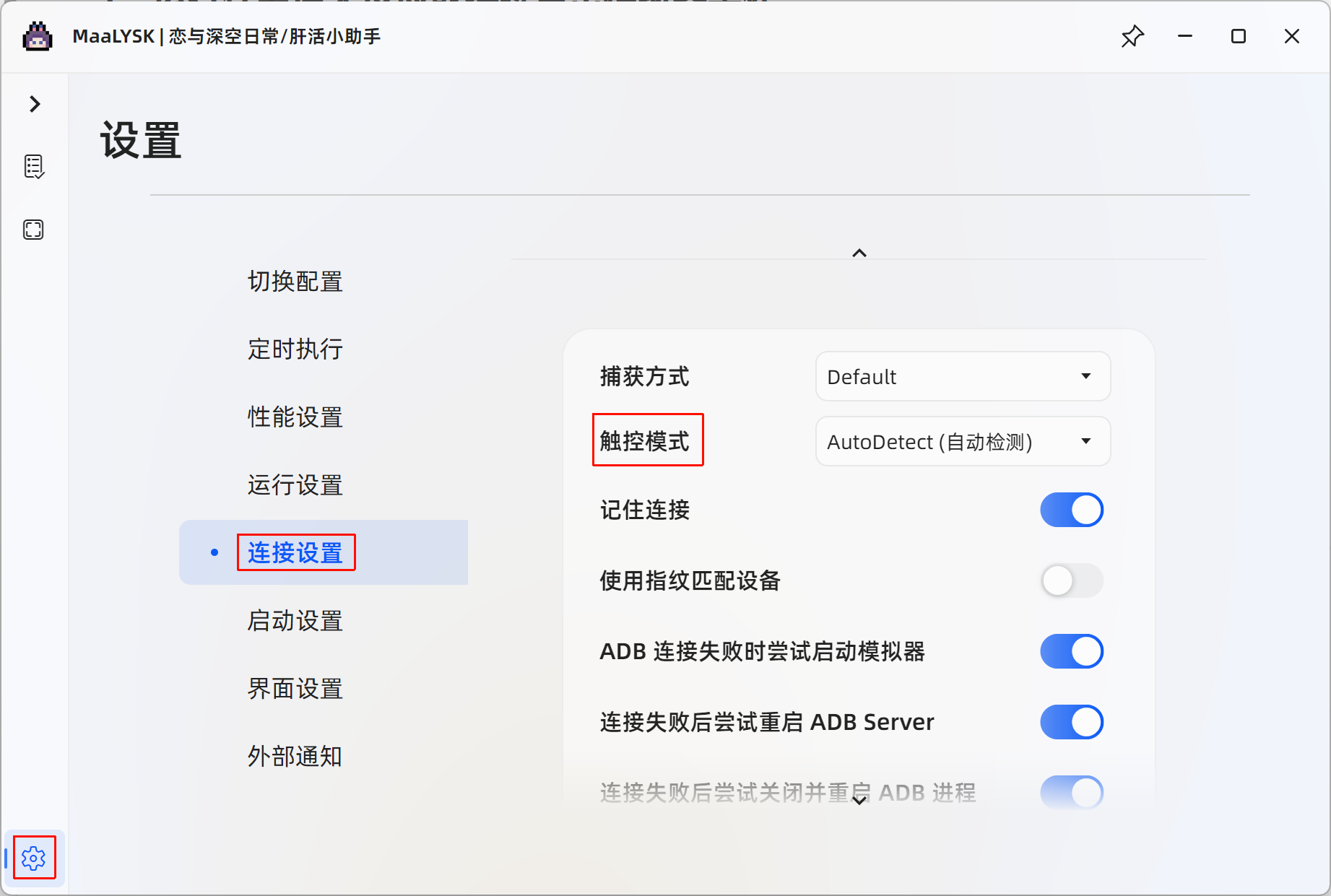
尝试在MaaLYSK
设置-连接设置-触控方式中切换成其他触控方式,看看情况有没有好转
多开冲突
确认所需连接的模拟器端口与MaaLYSK显示端口一致。具体参照图文教程-连接设置进行连接。
同时有多个不同模拟器(MuMu+雷电)的,保证先开要连MaaLYSK的模拟器占住端口,才能让MaaLYSK连接对应模拟器。
没招了
新建一个竖屏模拟器,记得MaaLYSK连接刷新一下连对应模拟器
重新安装MaaLYSK和模拟器。
截图画面撕裂,MaaLYSK不工作或点击错位
- 在MaaLYSK里
设置-运行设置-截图测试,如果截图测试的画面呈撕裂状时,就会不工作或点错位置 - 原因:MaaLYSK启动时获取到的分辨率与后续不一致。例如:模拟器一开始是横屏启动的,打开深空后变成了竖屏。
- 解决方案: 确保分辨率是
900:1600且模拟器是竖屏(手机)而非横屏(平板),确认恋与深空在模拟器中全屏。具体设置方法参照图文教程-模拟器设置。调整好后重启模拟器。
任务0S完成
- 检查任务列表有没有勾选对应的任务(一个任务都没有会直接完成)
- 偶发bug(日志快速滚过所有任务列表然后0s完成):切换到其他配置后再切回来,也可以直接关闭MaaLYSK后重启。
- 连接问题:点击模拟器连接板块的
刷新按钮,并选择对应模拟器,或进行手动连接。具体参照图文教程-连接设置进行尝试。 - ADB占用冲突:参照常见问题-连接问题尝试解决。
- 多开冲突:电脑性能落后或多开造成冲突。同时有多个不同模拟器(MuMu+雷电)的,先开要连MaaLYSK的模拟器占住端口。
- 进程卡住:关闭MaaLYSK,不用MaaLYSK打开模拟器,尝试手动打开模拟器后再打开MaaLYSK,正常连接后尝试问题是否解决。
- 仍然不行:重启电脑-重启模拟器-重新下载MaaLYSK最新版
截图用时过长/触控反应时间过长
- 截图耗时≤1000ms属正常。
- 启用
GPU加速推理(MaaLYSK设置-高级设置),核显/老旧独显(如GTX 750Ti以下)不建议开启;遇bug则关闭。 - 检查分辨率:分辨率应为
手机-900*1600-DPI320。
设置页面无法编辑
任务运行时设置页面按钮会呈现灰色,需停止任务进行编辑
实时截图画面与模拟器画面对不上、画面过小
模拟器画面为恋与深空但实时截图显示别的画面,并且在MaaLYSK左侧边栏切换到截图、点击截图测试后,依旧与模拟器画面对不上。
- 多开问题:连接到了其他模拟器。参照常见问题-连接问题部分手动连接,尝试解决。
- 模拟器设置问题:在模拟器设置中,
关闭后台保活,安卓应用显示模式选择多标签模式或单应用模式。 - 任务问题:恋与深空分官服、渠道服、国际服等,任务列表内勾选了
✈️恋与深空启动,选择了启动游戏官服,但实际上模拟器中为渠道服导致任务卡住。
MaaLYSK磁盘空间占用过大
- MaaLYSK
设置-运行设置,将几个截图(用于调试)的选项关闭。 - MaaLYSK
设置-关于我们,点击清理缓存。 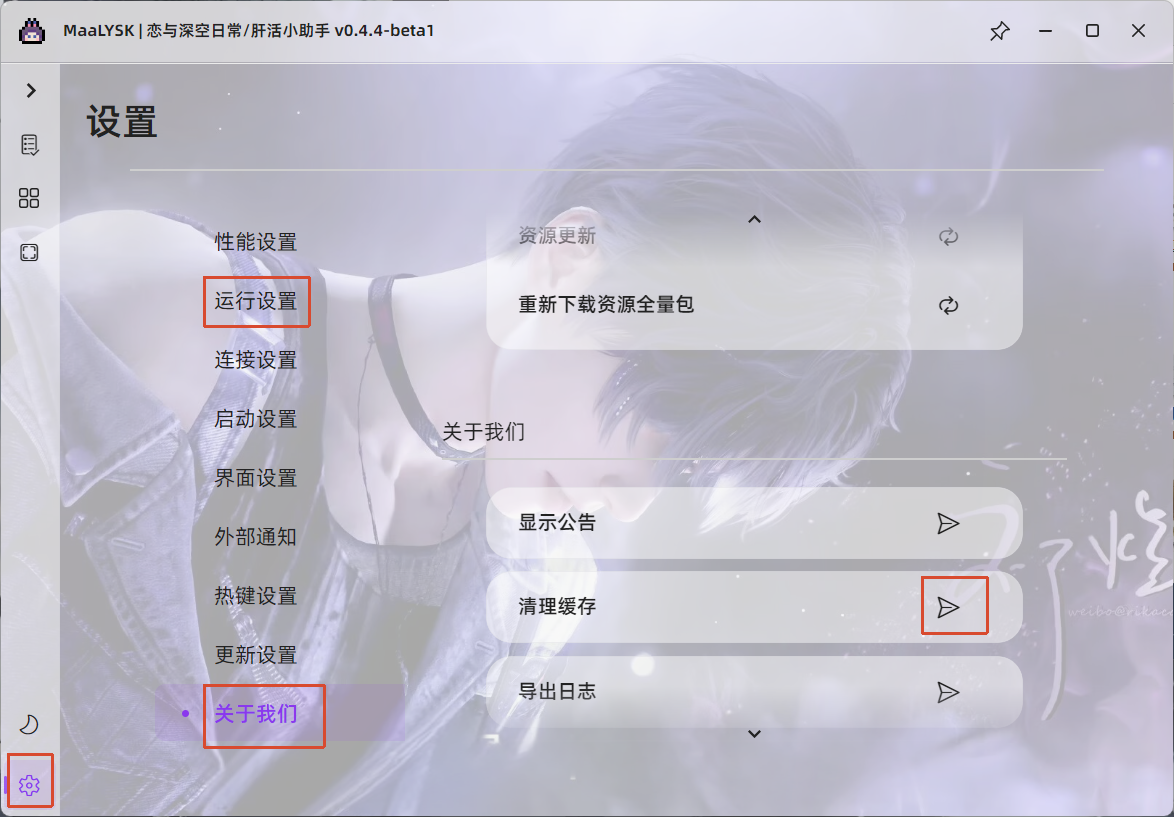
雷电模拟器
- 关闭自动旋转屏幕:
设置-其他设置,关闭自动旋转屏幕。 - 调整分辨率:
设置-性能设置-推荐900:1600-竖屏(手机)-320dpi
连接正常,但是操作卡顿、异常、频繁出错或显示任务已完成
设置-运行设置-实时视图,关闭实时视图- 异形屏UI适配设为0,并保证分辨率正确。
- Adb Input触控模式慢属正常现象。
- 电脑内存不足,模拟器、恋与深空占用内存较大。尝试关闭其他软件等以留足内存。
- 尝试重启电脑、模拟器、MaaLYSK,并保持MaaLYSK为最新版本。
连接问题
模拟器设置问题
- 关闭模拟器后台保活
- 确认模拟器分辨率
- 模拟器旧版本可能连接不上,请更新模拟器
- 手动打开模拟器→启动游戏→确认在游戏内(能看见游戏头像与昵称的页面)→打开MaaLYSK。
- 检查是否打开了adb连接:
设置-高级-Android调试(ADB)
不同模拟器的设置
由于各个模拟器情况不一样,具体可咨询模拟器客服adb连接的相关设置。以下给出一些各模拟器的设置参考和官方教程链接
雷电模拟器,请将版本升级至9.0.37以及以上;
夜神模拟器,请切换触控模式:MaaLYSK设置-触控模式-选择“AutoDetect(自动检测)”
蓝叠模拟器,请下载 “蓝叠adb tools ” 并解压,将其地址手动填写至adb路径。
MuMu模拟器
- WIN系统-MuMu模拟器:MuMu模拟器如何连接 adb?_MuMu模拟器_安卓模拟器
- MAC系统-MuMu模拟器Pro:如何连接ADB?_MuMu模拟器_安卓模拟器
- 使用UU加速器后无法通过ADB连接MuMu12
- MuMu模拟器桥接模式连接adb教程
- MuMu模拟器12adb远程调试功能教程
更新过后连不上模拟器
提示资源加载失败: 删除现有
MaaLYSK文件夹,重新下载/解压刷新模拟器列表:点击
刷新按钮,重新尝试寻找模拟器能搜到模拟器: 点
自定义-填写adb地址-保存搜不到模拟器: 重启(按顺序尝试)MaaLYSK→ 模拟器 → 电脑
ADB异常 : 强制关闭ADB工具后重新搜索
手动连接模拟器
手动连接模拟器设置包括填写ADB路径和ADB端口地址。
- 填写信息:
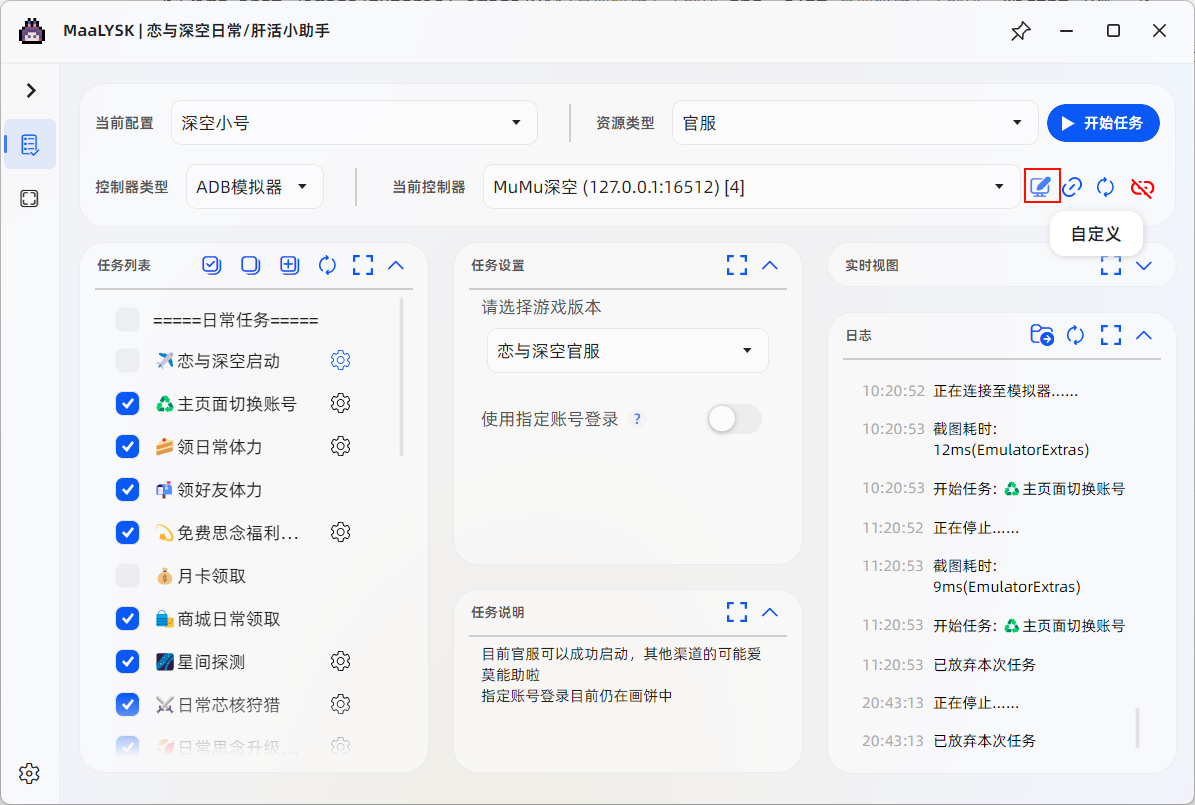
MaaLYSK主界面 - 右上角连接框内 - 点击自定义按钮,填 adb 地址及路径;
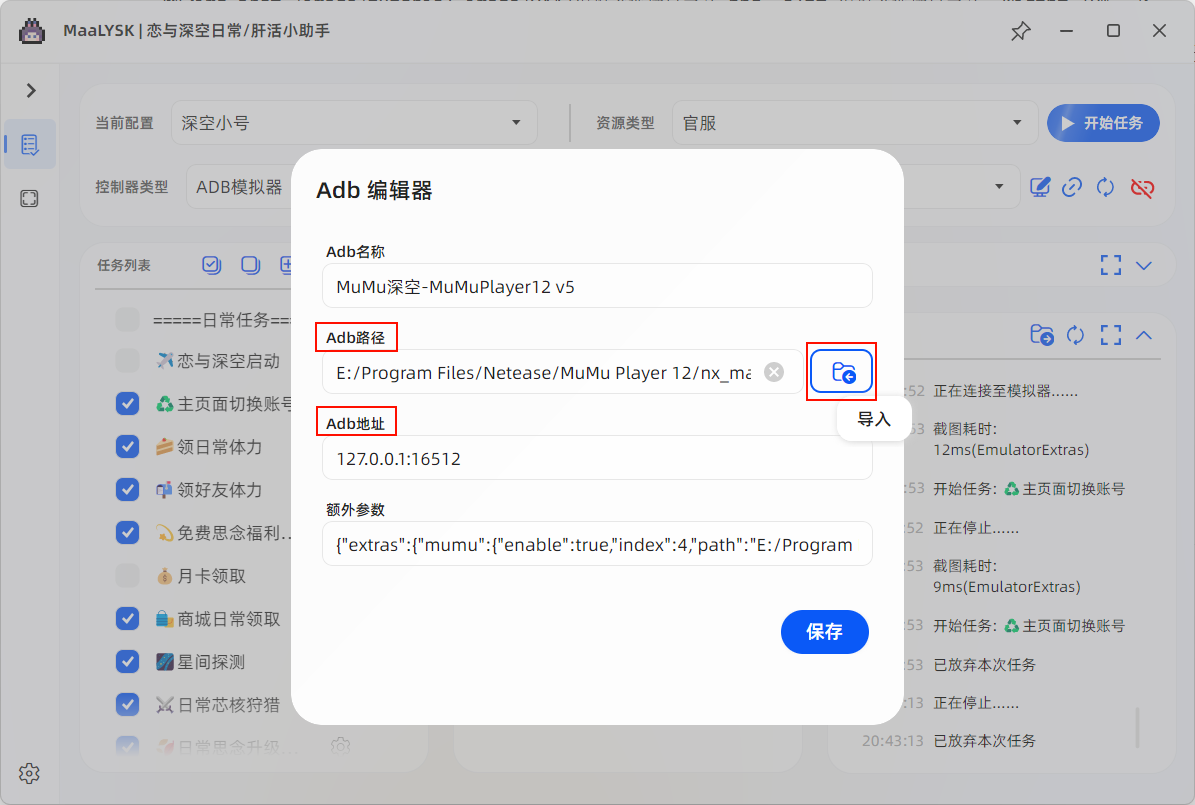
- 导入 ADB路径:点击 Adb 路径后的“导入”,在模拟器的安装路径中,找到 adb 的exe文件(如 adb.exe、adb_server.exe等),点击打开;
WARNING
若用自定义连接,勿点“刷新”或“自动检测”(避免路径被重置)。
在设置-连接设置中关闭自动刷新连接的相关设置。如使用指纹匹配设备、连接失败时自动重新搜寻可用设备、刷新设备列表后自动连接等。
- 填写模拟器ADB地址:在模拟器设置中查找adb地址与端口号。一般为
127.0.0.1:<端口号>或emulator-<端口数字>。
可以尝试将额外参数删掉,填写好ADB路径和ADB地址并保存后,让MaaLYSK自己寻找并连接模拟器。
常见模拟器ADB地址
由于每个模拟器路径端口不同,ADB路径、地址及端口号查询方法自行上网搜索或询问模拟器客服。
常见模拟器ADB地址如下:
- BlueStacks 5:
127.0.0.1:5555/5556/5565/5575/5585/5595/5554 - MuMu 模拟器 12:
127.0.0.1:16384/16416/16448/16480/16512/16544/16576 - 雷电模拟器 9:
emulator-5554/5556/5558/5560,127.0.0.1:5555/5557/5559/5561 - 夜神模拟器:
127.0.0.1:62001/59865 - 逍遥模拟器:
127.0.0.1:21503
其他adb连接问题的可能解决方法
替换Adb(解决连接/报错问题):
下载platform tools并解压到全英文路径;
打开
MaaLYSK设置 → 连接 → 点击Adb路径图标 → 选择解压文件夹内的adb.exe(不可单独使用,需保留完整文件);
防火墙问题:临时关闭防火墙,并将 adb.exe 加入白名单。
路径问题:确保MaaLYSK和platform tools所在目录无中文/特殊字符(改用全英文路径)
多开连接问题(实时视图和模拟器页面对不上)
MaaLYSK不会自己寻找连第二个模拟器,需要你确认多开模拟器的端口号并连接对应模拟器。
想要多开:参照进阶设置-多开操作。
不想多开:刷新连接,选择对应模拟器或手动连接模拟器。
TIP
同时有多个不同模拟器(MuMu+雷电)的,保证先开要连MaaLYSK的那个模拟器占住端口,才能让MaaLYSK连接对应模拟器。
ADB被占用
常见原因及处理
- 手机助手占用:关闭手机助手及后台进程
- 多开冲突:检查是否被其他
Maa/游戏占用 - 残留进程:通过任务管理器结束所有
adb相关进程后重试 - 外置VPN:使用了加速器或魔法,部分加速器在启动或关闭后,需重启MaaLYSK、adb和模拟器再连接。
解决步骤:关闭MaaLYSK→ 打开任务管理器(Ctrl+Shift+Esc)→ 结束所有名称含adb的进程→ 重启MaaLYSK。或者直接重启电脑
更新问题
什么时候要更新
- 想要使用新出功能时;
- 当前版本运行出现失误/故障等情况时;
自动更新出现问题
如果内置更新出现问题(如exe/资源文件消失、UI报错等),并严重影响使用(有的UI报错只是警告,手动关掉即可),请前往Mirror酱或Github重新下载并解压完整安装包,而不是下载旧版本后继续进行内置更新。
内置更新失败或速度缓慢
内置更新源分为Github和Mirror,两者都有一定使用条件。
Mirror需要付费购买CDK才可使用。
Github需要科学上网。需自行购买加速服务或搭建VPN。
两者都不行?参照更新说明-软件包更新
指定Github更新代理
如需指定代理,在设置-更新设置-代理设置中填写你的VPN代理端口,格式为<IP>:<Port>,如127.0.0.1:7890。具体端口号与IP地址查阅你的VPN软件。一般可不填。
Github更新提示rate limit exceeded
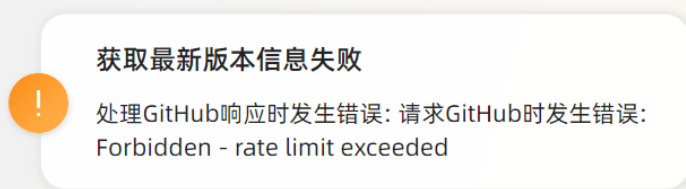
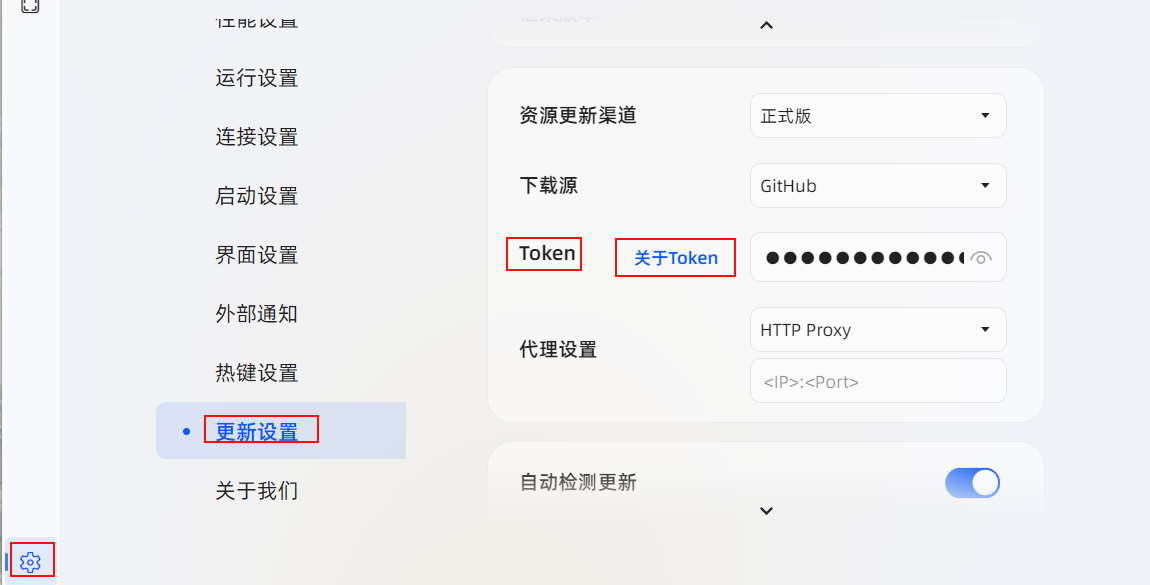
在设置-更新设置-Token中填写github token(可参考关于token进行设置,或自行上网搜搜教程)
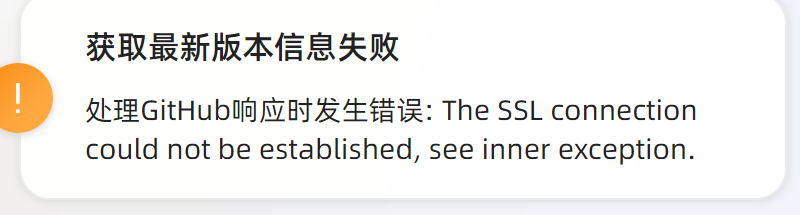
Github更新提示`获取最新版本信息失败,处理GitHub响应时发生错误
内置更新报错“目标计算机积极拒绝,无法连接(127.0.0.1:xxxx)”
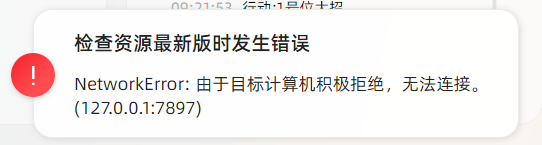
自行检查你的魔法软件的网络代理是否没有正确关闭。重新打开关闭代理后再检查更新。
检查最新版时发生错误:不知道这样的主机
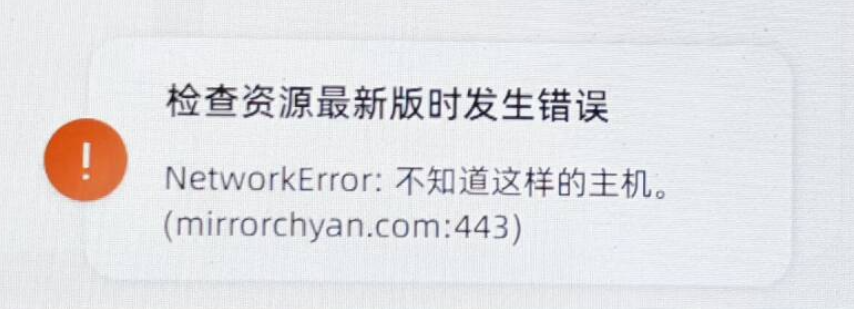
检查网络连接情况,或自行搜索DNS重置方法并重启电脑。
Mirror酱更新失败
确保你的MaaLYSK版本 >= 0.1.8,并参照更新说明-Mirror酱更新进行操作。
MaaLYSK在0.1.8才接入了mirror酱并开启自动更新功能。
查看版本方式:MaaLYSK
设置-更新设置-资源版本
内置更新后提示”资源加载失败“
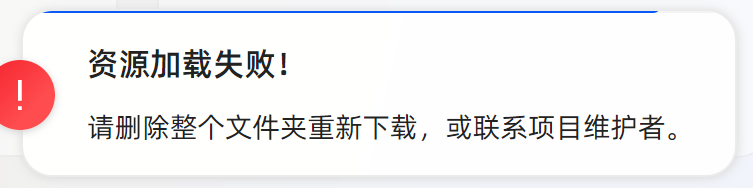
设置-更新设置-`重新下载资源全量包
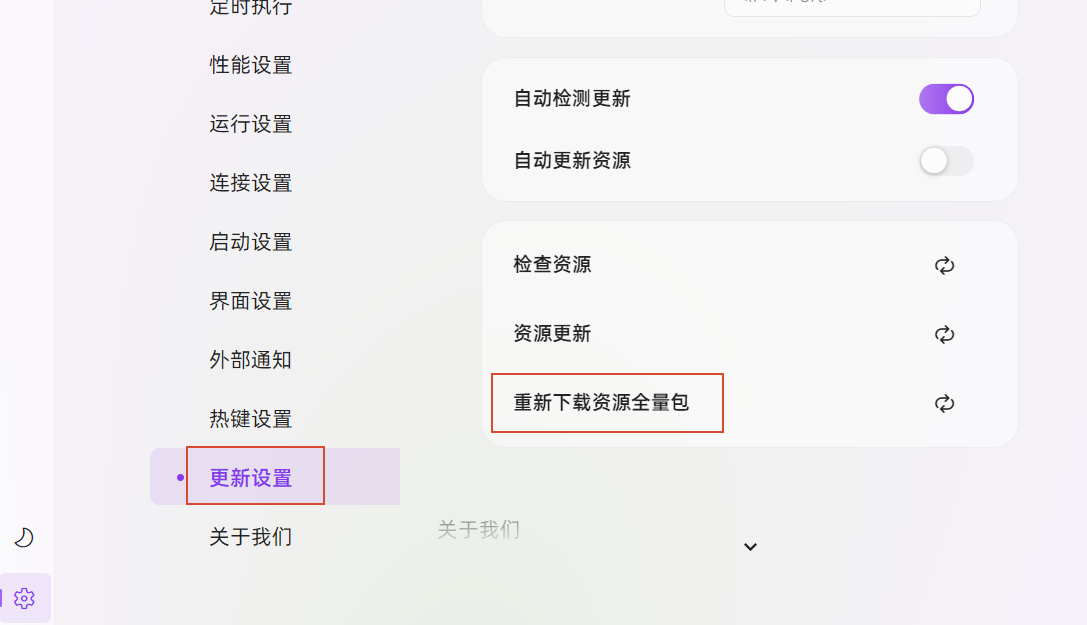
还不行:删掉重新下一个新的包
以上都尝试过:参照本页反馈格式进行反馈
Mirror酱更新提示"已达上限"
mirror酱一天更新上限5次,第二天刷新,第二天再更新即可。具体参照Mirror酱使用说明
渠道服、云深空说明
目前渠道服、云恋与深空仍在灰度测试中,需要持续反馈
关于渠道服
渠道服使用
渠道服下载可参照MuMu模拟器渠道服下载教程。其他模拟器可搜索对应模拟器攻略或参考教程。
- 在网站上搜索对应渠道服的安卓包(
.apk文件),并安装到模拟器中。 - 模拟器中打开对应渠道服,进入恋与深空主页面。
- MaaLYSK主页面-
控制器类型,选择ADB模拟器 - 连接对应模拟器后使用。
国内渠道服
程序测试后,国内各类渠道服(华为、小米、OPPO、VIVO、b服),暂无适配✈️恋与深空启动功能,但在进入恋与深空主页面后,可以正常使用。
IMPORTANT
不能使用的自查分辨率和模拟器设置!参考文档站其余内容解决!
恋与深空外服
目前已知外服(繁中、国际服),国际服已通过测试,繁中服已有其他猎人小姐测试可用。仅需保证游戏页面为简体中文(游戏语言切换到简体中文)、模拟器与分辨率设置正确即可。
注
游戏语言修改:恋与深空主页右上角进入设置-语言-当前语言,选择简体中文。
关于云·恋与深空
CAUTION
- 由于涉及时长问题,谨慎使用MaaLYSK!仅在进入主页面后可正常使用!
- 如遇问题,请正常下载官服使用或自行上网查找解决方案,MaaLYSK仅开放端口,不负责云·恋与深空的问题解答!
云·恋与深空在官方网站下载,可下载PC端或apk。建议下载apk并安装到模拟器,剩余步骤和正常安装官服一样。
ADB模拟器使用
- 在云·恋与深空网站中,选择
Android下载(下载文件后缀为.apk) - 将下载的云·恋与深空包安装到模拟器
- MaaLYSK主页面-
控制器类型,选择ADB模拟器 - 登入恋与深空主页面后,连接MaaLYSK使用
Windows PC端使用
MaaLYSK在v0.4.3-beta1公测版后才提供云·恋与深空的PC端使用!
由于各电脑的PC端也有所差异,框架的PC端适配度仍在不断完善中,本家MAA更推荐的方案也是模拟器+apk包形式,因此MaaLYSK也仅提供简单使用方案,出现问题请更换为模拟器形式使用!
- 在云·恋与深空网站中,选择
PC端下载(下载文件后缀为.exe) - 打开云·恋与深空客户端
- 右键
MaaLYSK.exe-以管理员身份运行 - MaaLYSK主页面-
控制器类型,选择云·恋与深空PC - 正常连接,并登入恋与深空主页面,开始使用
注意点
- 不要全屏云·恋与深空
- 不要随意拖拽云·恋与深空产生黑边
- PC端需抢鼠标操作,属正常现象,尽量等MaaLYSK运行完再进行其他操作
- MaaLYSK需授予管理员权限,弹终端属于正常现象
Mac PC端使用
框架mac端仍在完善中,暂不提供接口。请使用模拟器+apk实现MaaLYSK自动。