文档编写规范
IMPORTANT
阅读本文档前,请确保你掌握了 Markdown 官方标准语法,可前往 Markdown语法教程 进行学习。
文档规范
文档命名
所有文档的命名方式为:x.x-文档名
其中 x.x 在它的目录下必须是唯一的,不允许重复。
例如manual和develop都可以有一篇1.1,但manual不可以有两篇1.1
x.x 拥有排序功能。
例如文档的顺序是:0.0,0.1,1.1,1.2,2.1……
x.x 中的两个x分别对应父模块和子模块
例如manual中的1.x,对应的是第一章新手入门/快速开始相关的文档
例如develop中的2.x,对应的是文档站开发相关文档
标题规范
文档应当有且仅有一个一号标题,为本文档的主标题。
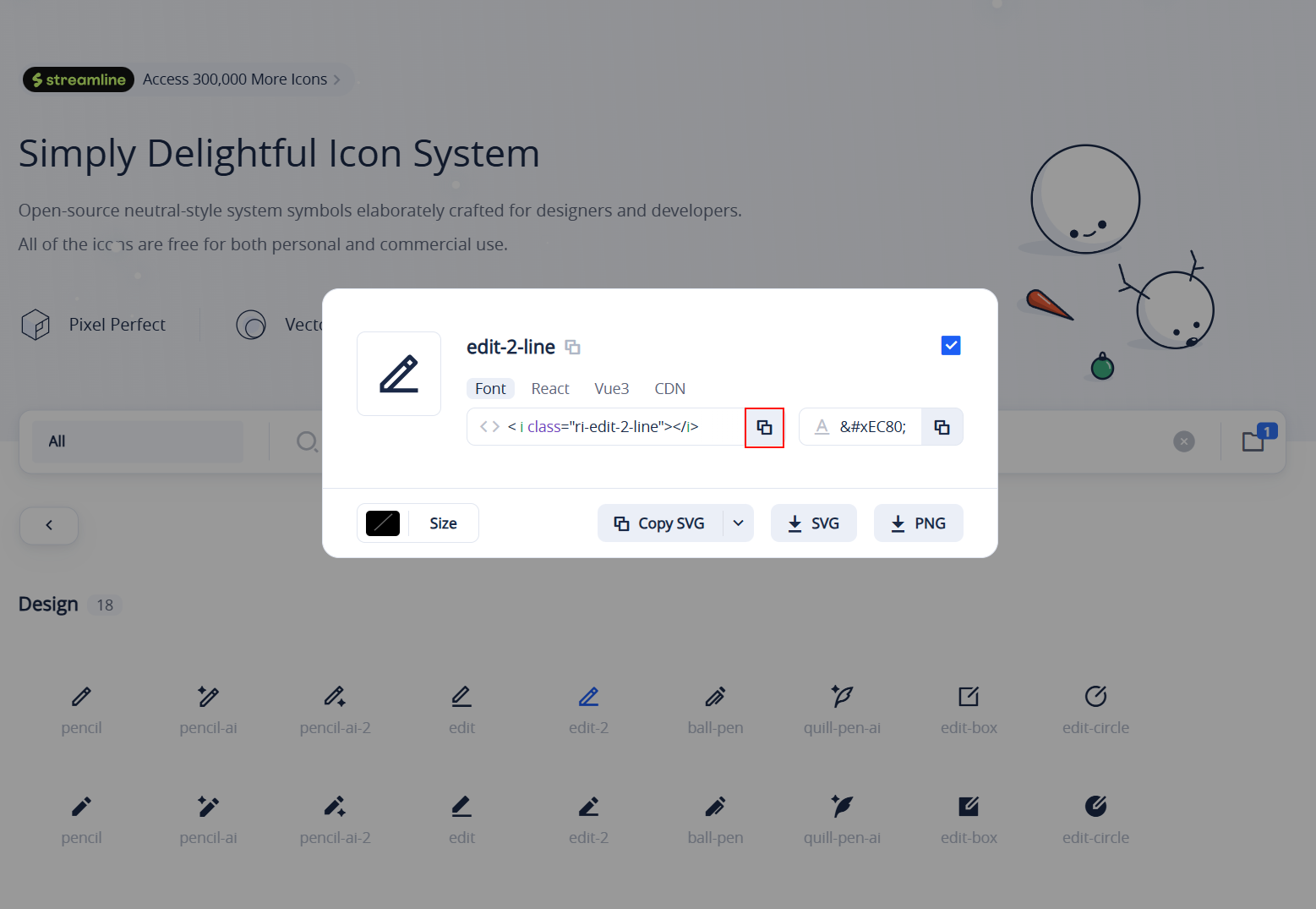
主标题的图标可访问REMIX ICON,复制对应的i标签代码在一号标题前 例如:
html<i class="ri-rocket-line"></i>注意:要复制font标签代码,而不是直接改双引号内的名字!
文档的标题请勿带
x.x,例如文件名叫1.1-快速开始.md的文档,标题应该为一号标题的快速开始只有二号、三号标题会识别为快捷目录,其余标题均不会被识别。
NOTE
文档中若是使用了HTML代码,请在文档站本地测试确认样式无误后再提交,Markdown编辑器和文档站的预览会有所差异,以文档站的显示为准。
图片引用
为了向文档中添加图片,我们需要进行以下步骤
上传图片至公共仓库
将图片放在对应子目录中,例如
docs/public/images/doc_image/图片名称应当清晰描述其内容,使用中文、小写字母、连写符(-)、下划线(_)等等。
NOTE
doc_image:存放开发文档中的图片,用x-x表示对应开发文档的序号。如:/images/doc_image/0-0文件夹即表示存放开发文档0.0-MaaLYSK零基础开发指南.md中的图片tutorial_image:存放用户手册中的图片。构建图片的URL地址
- 公式:
/images/子目录/文件名 - 例如:有一张图片上传到了
public/images/docs_image/图片名.png,URL地址为/image/docs_image/图片名.png
- 公式:
在文档中插入图片
markdown也可以使用html语法插入图片(用此方法调整图片大小)
sh<img src="/image/doc_image/图片名.png" alt="图片名" width="40%" title="图片名" />图片居中的指令
sh<div align="center"> <img src="/image/tutorial_image/advanced/xx.png" alt="xx" width="xx%" /> </div>src指定图片路径(可为相对或绝对 URL)。alt在图片无法显示时提供文字说明,有助于无障碍访问。width/height指定图片大小,可以为数字或者百分比。title鼠标悬停时显示提示信息。
注释框语法
除markdowm基本语法外,注释框还有vitepress专用类语法。
默认标题
输入
> [!CAUTION]
>
> CAUTION box

> [!NOTE]
>
> NOTE box

> [!IMPORTANT]
>
> IMPORTANT box

::: info
This is an info box.
:::

::: tip
This is a tip.
:::

::: warning
This is a warning.
:::

::: danger
This is a dangerous warning.
:::

::: details
This is a details block.
:::
输出
CAUTION
CAUTION box
NOTE
NOTE box
IMPORTANT
IMPORTANT box
INFO
This is an info box.
TIP
This is a tip.
WARNING
This is a warning.
DANGER
This is a dangerous warning.
Details
This is a details block.
自定义标题
通过在容器的 "type" 之后附加文本来设置自定义标题。
::: danger STOP
危险区域,请勿继续
:::
::: details 点击查看
```js
console.log('Hello, MaaLYSK!')
```
:::
STOP
危险区域,请勿继续
点击查看
console.log('Hello, MaaLYSK!')文档站相关
获取源码
项目地址:MaaLYSK
将项目Fork并Clone保存到本地后,使用编辑器打开(推荐VsCode)
项目结构
文档站的核心目录是/docs,开发和更新都只需要在这个目录中。 文档站所需静态图片统一放在/docs/public/image下,并按文档类型与章节分目录管理。
  docs
  ├─ .vitepress                        # VitePress 配置
  │  ├─ theme/                         # 主题与组件
  │  │  ├─ components/                 # 自定义组件
  │  │  ├─ custom.css                  # 自定义样式
  │  │  └─ index.ts                    # 主题入口
  │  ├─ cache/                         # 本地缓存(自动生成)
  │  ├─ dist/                          # 编译产物(自动生成)
  │  └─ config.mts                     # 站点配置
  │
  ├─ en_us/                            # 英文文档
  │  ├─ develop/                       # 英文-开发文档(预留)
  │  ├─ manual/                        # 英文-使用手册
  │  └─ index.md                       # 英文首页
  │
  ├─ zh_cn/                            # 中文文档
  │  ├─ develop/                       # 中文-开发文档
  │  ├─ manual/                        # 中文-用户手册
  │  └─ index.md                       # 中文首页
  │
  ├─ public/                           # 静态资源
  │  ├─ image/                         # 文档图片资源
  │  │  ├─ doc_image/                  # 开发文档图片
  │  │  │  ├─ 0-0/                     # 开发文档章节配图
  │  │  └─ tutorial_image/             # 用户手册图片
  │  │     ├─ win/                     # Windows 图文教程
  │  │     ├─ mac/                     # macOS 图文教程
  │  │     ├─ Q&A/                     # 常见问题配图
  │  │     └─ update/                  # 更新说明配图
  │  ├─ logo.ico                       # 网站图标
  │  ├─ logo.png                       # 网站 Logo
  │  └─ apple-touch-icon.png           # 移动端图标
  │
  ├─ .markdownlint.yaml                # Markdown 检查配置
  └─ index.md                          # 根首页(入口)
环境安装
安装Node.JS
点击前往下载=>Node.JS,版本请确保 >18。
如何确认Node.JS安装成功:
打开终端(Windows用户可按
Win+R,输入cmd后回车)在终端中输入
node -v后回车,出现版本号即代表安装成功
安装VitePress
在 MaaLYSK 项目根目录下终端执行(以npm为例)
npm add -D vitepress@next本地运行
在终端中执行以下命令后,在浏览器中打开本地网址,通常为
http://localhost:5173/shellnpm run docs:dev手机端访问:保证电脑和手机在同一局域网(wifi)下
shnpm run docs:dev -- --host 0.0.0.0 --port 5173 #局域网访问会出现一个network地址,如下,即可在手机查看访问
sh➜ Local: http://localhost:5173/ ➜ Network: http://192.168.5.31:5173/ #每个人地址不一样
打包编译
如果你想确认你的项目是否能成功编译并渲染,可以在终端中执行
npx vitepress dev docs更详细的相关文档可访问:VitePress:快速开始
提交代码
每次PR代码前,请确保你能在本地顺利执行打包编译再提交你的代码。