零基础开发指南
NOTE
只有当您想要开发MaaLYSK时才需要看当前页面! 用户请转到 使用手册 开发 MaaFramework 或开发自己的项目请到 MaaFramework文档站
本篇文档参考:MaaFW、MAA、M9A开发指南编写!
我不懂编程,只是想改一点点 JSON 文件/文档等,要怎么操作?
欢迎收看 牛牛也能看懂的 GitHub Pull Request 使用指南
简单来说,就是将下载下来的代码文件夹用VScode打开,找到想编辑的代码在VScode里编辑好,然后把改好的代码粘贴到github网站上进行PR。
我有编程经验,想在本地进行较为完整的项目开发,应该怎么操作?
TIP
fork一份MaaLYSK主仓库的代码,并把代码下载到本地;
在本地写
pipeline、interface、custom文件,利用VSCode插件/小工具/MPE等进行截图、取ROI等操作,并利用VSCode插件/MaaDebugger/MPE等调试工具进行调试;利用git,实现本地(电脑硬盘里你的文件夹)-- 个人远程仓库(你fork的MaaLYSK仓库)的交互;
再利用PR,实现个人远程仓库(你fork的MaaLYSK仓库)-- 上游原始仓库(MaaLYSK项目仓库)的交互。
前置准备
下载、安装VSCode并安装对应插件
官网:https://code.visualstudio.com
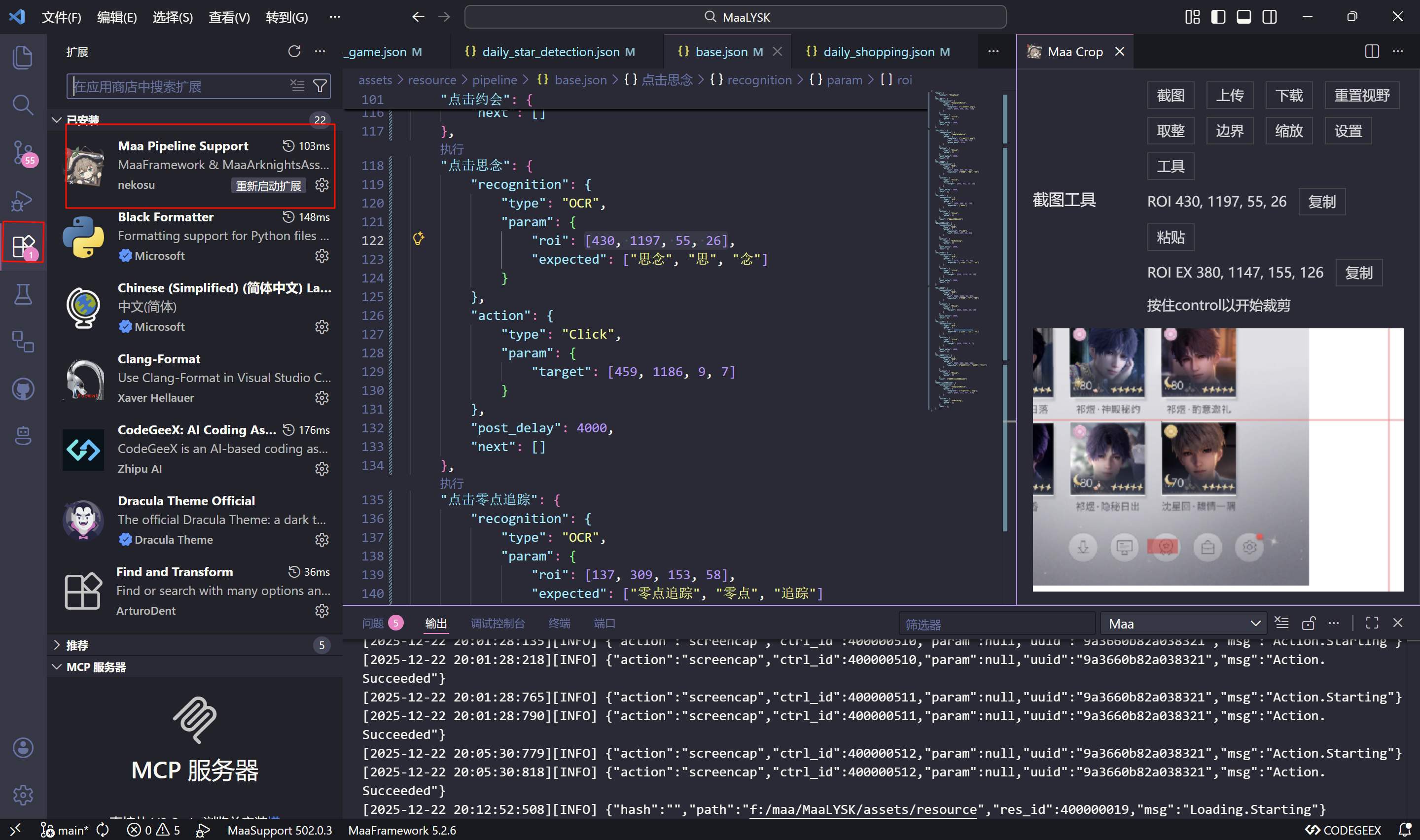
下载好后,在扩展里找到插件进行下载安装。
Maa Pipeline Support,可以进行调试,截图、取ROI等操作,不对的会进行报错提醒。Prettier(作者Prettier蓝标),进行pipeline、interface的格式化,保持代码风格统一
TIP
- 可以下个代码补全的插件,一键补全,好用!
- 格式化插件列表见开发规范-MaaLYSK格式化要求
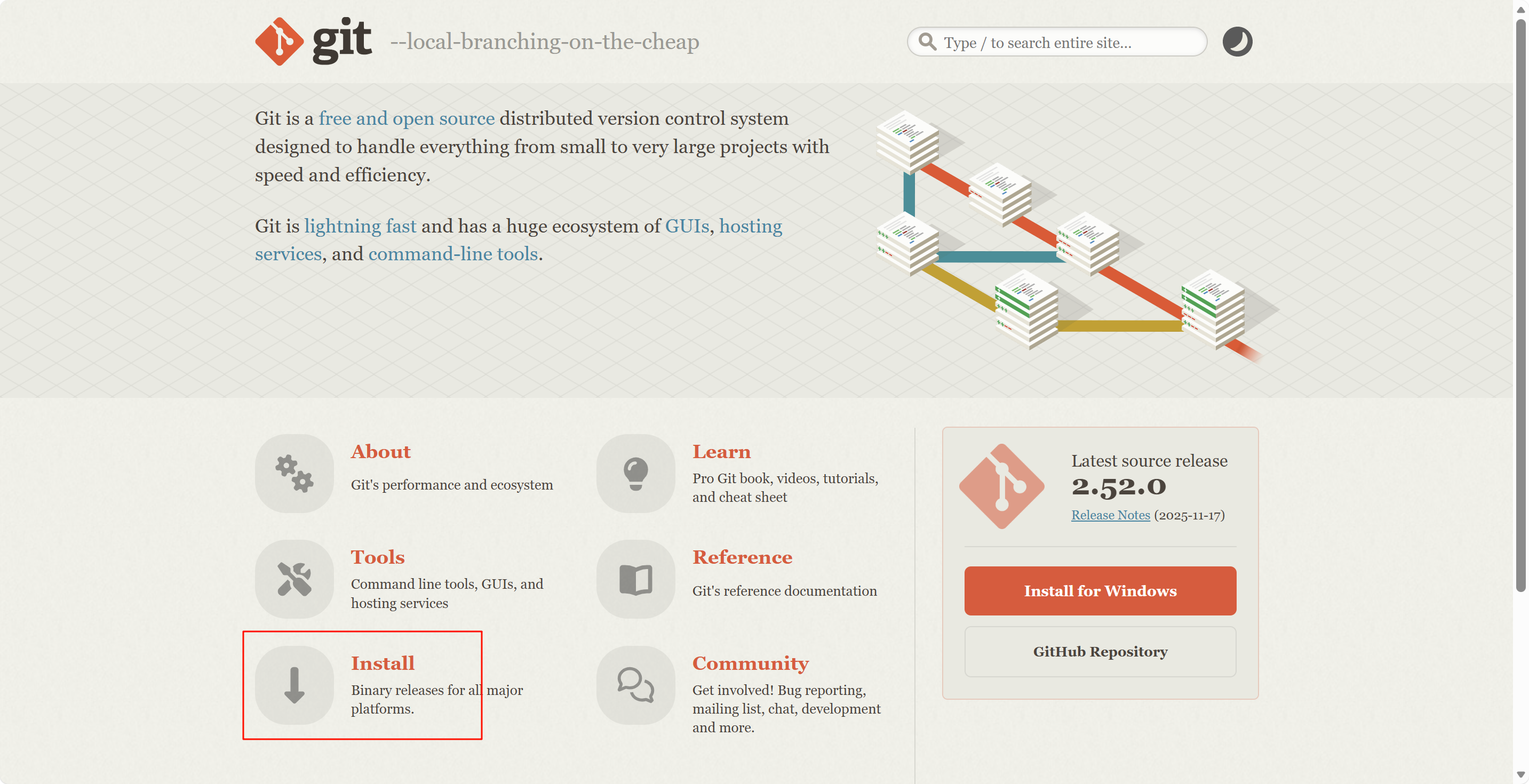
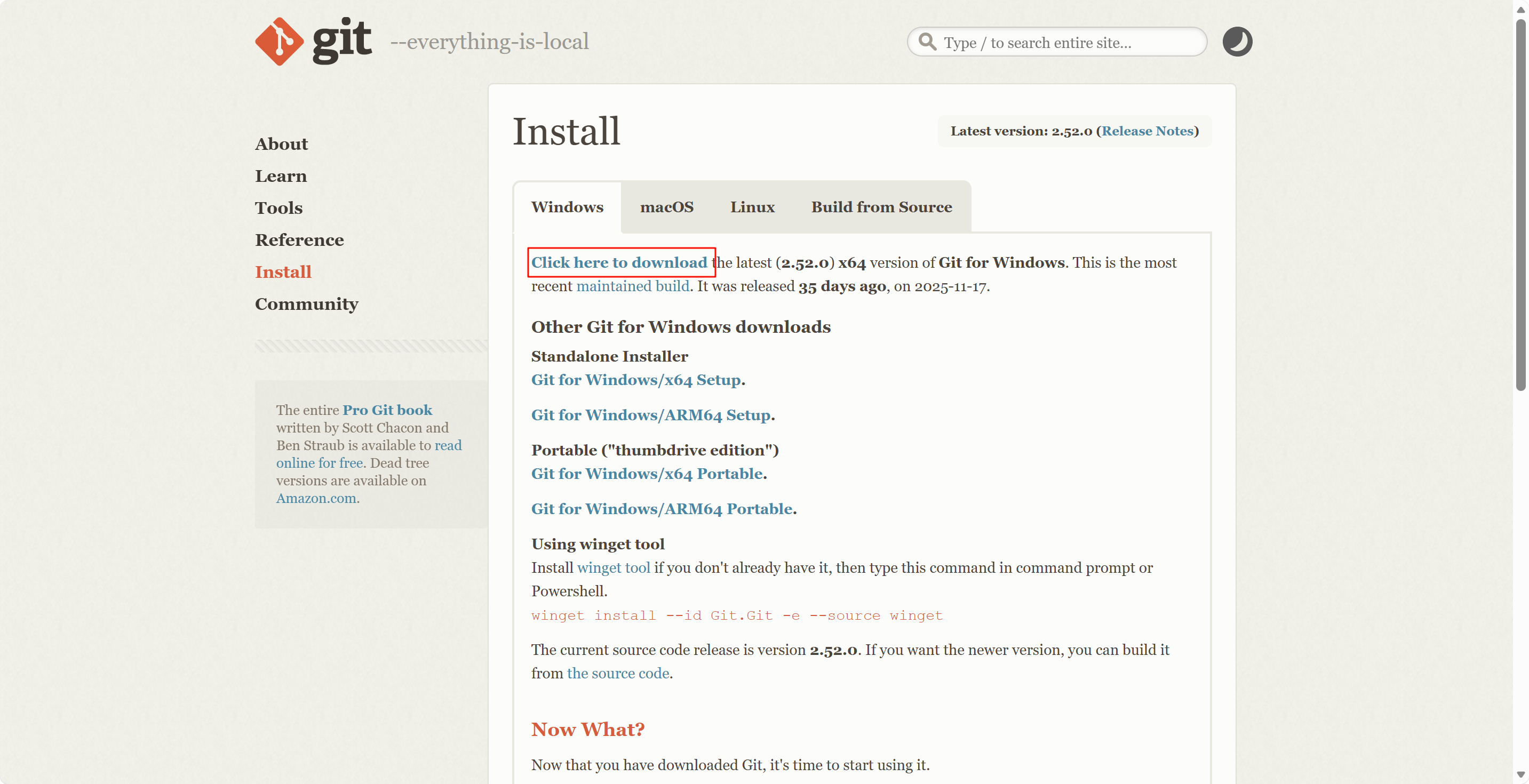
下载并安装git
只有使用git,才能实现本地到远程github的pr、commit!
下载并安装Python(3.13)
下载并安装Node.js(≥24)
代码配置
Fork 项目
如果很久以前 fork 过,先在自己仓库的
Settings里,翻到最下面,删除打开 MaaLYSK主仓库,点击
Fork,继续点击Create fork(需登录Github账号)按照提示fork好之后,接下来就会来到你的个人仓库,可以看到标题是 “你的用户名/MaaLYSK”,下面一行小字 forked from Witty36/MaaLYSK(复制自 MaaLYSK主仓库)
*图片仅为示例,应该
forkMaaLYSK主仓库而不是MaaFramework!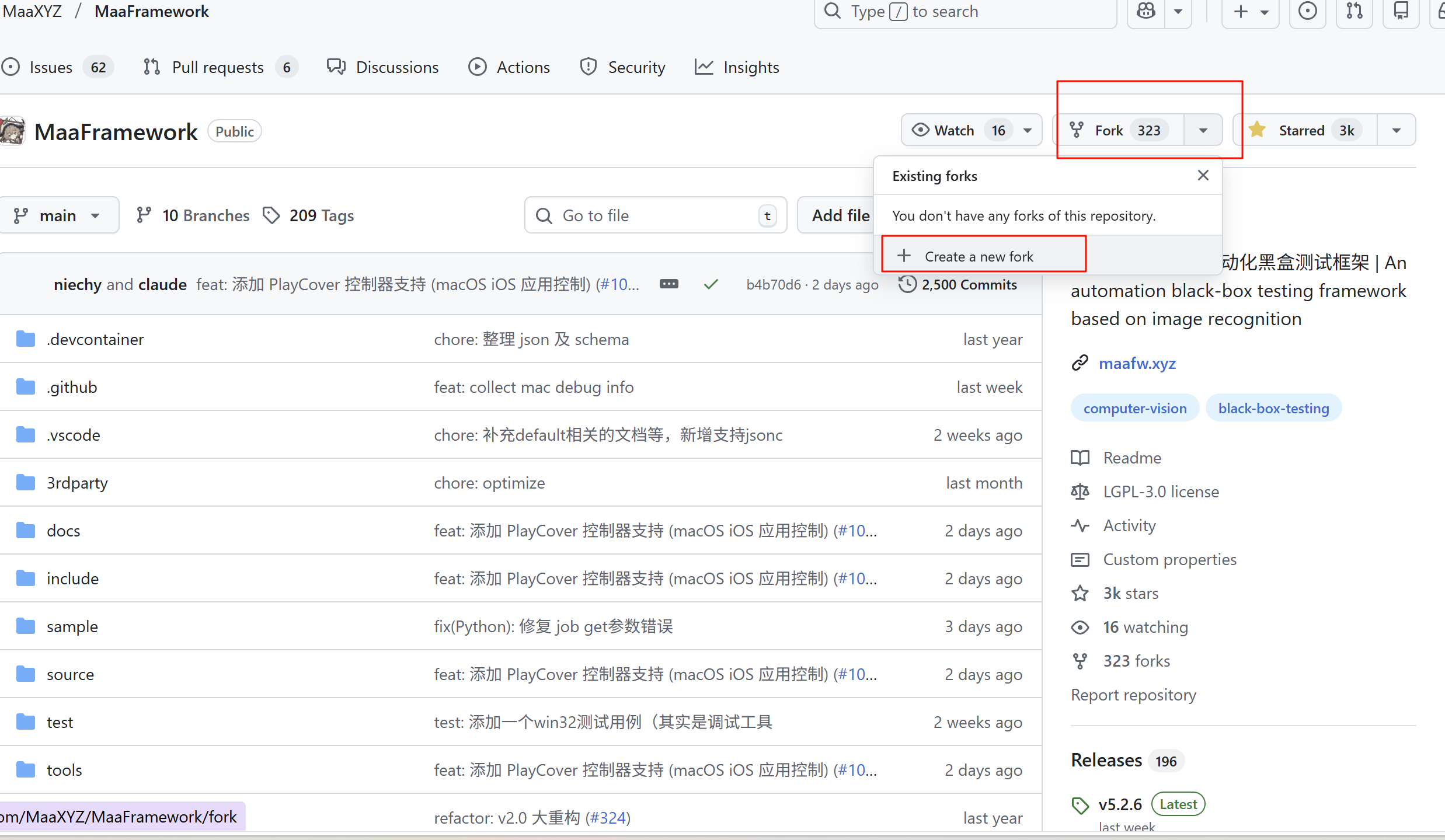
clone至本地
克隆你自己的仓库到本地,并拉取子模块
下了git后,在命令行cmd/powershell中运行
bashgit clone --recursive https://github.com/<你的用户名>/MaaLYSK.git git clone --recursive https://github.com/<你的用户名>/MaaLYSK.git F:\<你的文件夹> #安装到指定文件夹WARNING
--recursive 一定不要忘!--recursive 一定不要忘!--recursive 一定不要忘!
OCR异常失败很可能就是没加recursive导致*MaaCommonAssets子模块
路径为
assets\MaaCommonAssets这是一些OCR模型如果--recursive总是失败:单独下载子模块,解压到上述路径。
拥有Mirror酱:前往Mirror酱项目列表 - MaaCommonAssets下载
加入QQ开发群,群文件下载。群号:1071536530
*如已克隆但发现资源缺失?
可运行:
bashgit submodule update --init --recursive*想要在指定文件夹下载?
在你心仪的文件夹右键——
在终端中打开/Open git bash here输入git命令。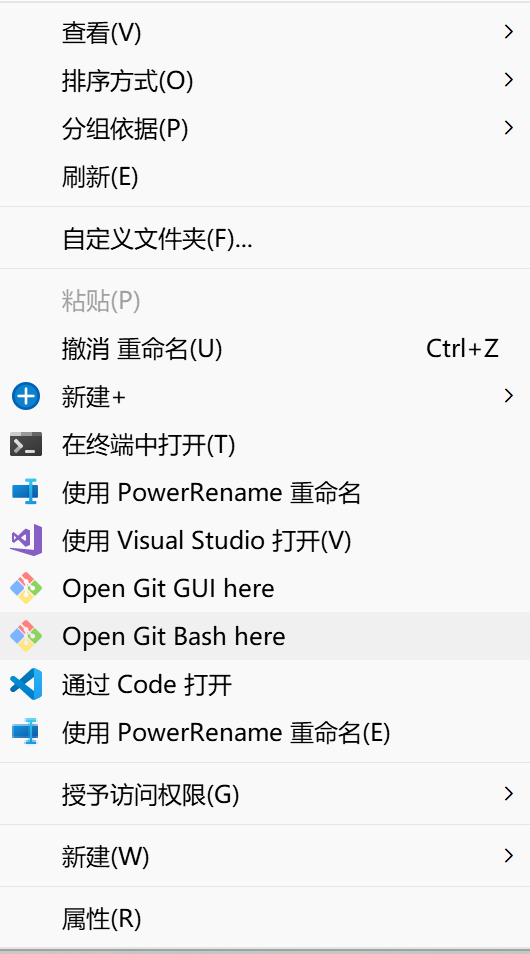
或
win+R,输入cmd后,输入shcd /d F:\<你的文件夹> #转换默认cmd路径至指定文件夹,powershell和bash的指令可能有所不同*git clone总是失败,怎么办?
这是因为git clone需要本地代理,没有代理的需要搜索镜像源。
将git clone命令更改为镜像源下载,如:
shgit clone --recursive https://gitclone.com/github.com/<你的用户名>/MaaLYSK.git也可自行搜索其他镜像源并进行操作
配置OCR
配置OCR文件
WARNING
只有配置好OCR文件,才能正常使用调试功能!否则会一直识别不到文字
命令行配置OCR文件:
直接在根目录下面运行(需成功下载子模块)
shpython tools/ci/configure.py如果成功,提示如下:

同时在
assets/resource/base/model下可以看到建好的ocr文件夹,里面有装好的ocr文件命令行配置失败
将OCR文件解压到
assets/resource/base/model/ocr/目录下。确保路径如下:
shassets/resource/base/model/ocr/ ├── det.onnx ├── keys.txt └── rec.onnxNOTE
OCR文件怎么找:
如果之前成功下载了子模块:在
assets\MaaCommonAssets\OCR\目录下有OCR文件(MaaLYSK使用ppocrv6-small)无法成功下载,只下了本体:下载 OCR(文字识别)资源文件 ppocr_v6.zip
下载 MaaFramework 的 Release 包,解压到
deps文件夹中。
TIP
目前可跳过这步,仅在需要本地测试命令行版本时执行
配置编程环境
配置编程环境
安装链接参照前置准备章节。若已按前置准备章节进行配置,则环境已配置好。
安装 python(3.13)
安装 Node.js(≥24)和 npm
下载并安装 VSCode及插件
选择性安装调试/开发工具 工具总览:MaaFramework#社区项目
具体可参照开发文档-开发工具介绍
安装项目依赖
在项目根目录运行以下命令安装依赖:
shnpm install开始开发
使用安装的开发工具开发MaaLYSK,虚拟环境会自动创建在
.venv目录中。开始愉快的MaaLYSK代码之旅,有更多问题可查看MaaLYSK开发文档剩余章节,并阅读MaaFW官方文档。
具体代码编写:代码编写指南
文件存放/格式统一/命名规则:MaaLYSK开发规范
TIP
推荐使用 VSCode 插件进行开发调试、MaaLogAnalyzer 进行用户日志分析、MPE进行流程查看梳理思路
安装插件后,如果写的时候哪里不对都会标红。等vscode里都不红了之后再用Maa Debugger/Maa Pipeline support调试看运行流程有没有问题。
IMPORTANT
主要要编的代码:
1、每个任务的代码(pipeline):在
resource/pipeline下面的.json文件里(每个任务的单独代码,就是识别到xx点击,接下来再识别xx,编写的规则参照任务流水线(Pipeline)协议)2、显示在gui上的页面(Interface):在
interface.json中(任务写好了,想让它显示在gui中,并且能够显示任务说明、选项内容,参照Project Interface V2 协议)3、选项的实现:在
interface.json中写每个选项对应的pipeline_override,比如银砂/辉曜的切换,就是通过在override里写收取信号之后,下一步识别”银砂”还是“辉曜”实现4、日志中消息提醒(focus):在每个
node中编写focus信息实现,具体参照节点信息输出和官方文档回调协议话不多说,具体代码可参考代码编写指南以及开发文档剩余章节,结合项目代码更好理解!可参考MaaLYSK、MaaYuan、M9A的已有代码进行理解
代码调试
利用7. 编程环境中的小工具进行调试,推荐使用VSCode插件,也可使用MaaDebugger调试工具进行测试。选择你编写的代码,进行执行。
MaaFW版本选择
在调试时,注意选择的MaaFW版本。MaaLYSK采用指定版本以规避MaaFW版本更新迭代中最新版本的可能bug,因此在调试时需与MaaLYSK指定版本保持一致。
MaaLYSK使用版本查询:.github\workflows\install.yml中查找MaaFramework的tag编号。
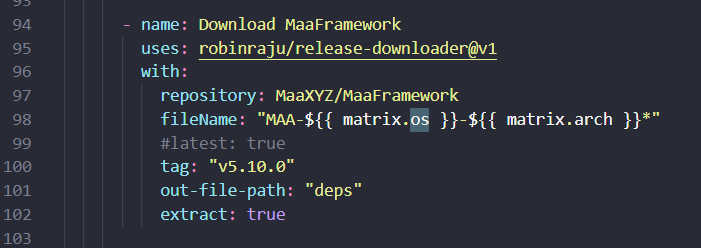
TIP
在VSCode中,装好MSE插件,右下角可查看插件运行调试时的MaaFW版本。请调试时与MaaLYSK使用的版本保持一致。

具体调试方法
查看开发工具介绍中对应工具的调试方法。一般使用VScode插件。
代码提交
git 操作(命令行版)
编辑好后,使用git进行代码提交、处理冲突、同步上游更改等操作。
代码提交用的基本命令有:
bashgit add <file> #添加文件到暂存区 git add . # .将所有文件提交到暂存区 git commit -m "message" #提交暂存区到本地仓库,-m后面是提交信息message请遵循 约定式提交规范,让你的 commit 信息更加清晰创建多个分支,实现一个PR做一个功能:
bashgit checkout -b <branch> #创建并切换到新的分支完成开发后,推送你修改的本地分支到远程仓库(你fork 的仓库)
bashgit push origin <branch> #推送本地仓库到远程仓库当 MaaLYSK仓库出现更改(如其他人的commit),你可能需要把这些更改同步到你的分支
(1)关联 MaaLYSK 原仓库:
shgit remote add upstream https://github.com/Witty36/MaaLYSK.git(2)根据情况选择操作
- 已提交代码后远程有修改,进行合并修改:
shgit fetch upstream #抓取远程仓库更新 git rebase upstream/main #变基合并 git push origin main #将本地合并后代码推送到你仓库的main分支- 本地未修改或无需保存,强制将本地更新为远程仓库版本(放弃本地操作):
shgit fetch upstream #抓取远程仓库更新 git reset --hard upstream/main #强制重置把本地fix分支同步为上游仓库的main分支 git push origin main --force #强制将与上游仓库同步的本地分支推送到你仓库的main分支- 未提交代码,暂存后重置本地更新
shgit add . #将所有更改提交到暂存区 git stash push -m "暂存信息" #暂存改动代码 git fetch upstream #抓取远程仓库更新 git reset --hard upstream/main #强制重置把本地fix分支同步为上游仓库的main分支 git push origin main --force #强制将与上游仓库同步的本地分支推送到你仓库的main分支 git stash pop #把刚才暂存的改动恢复回来如果fork时间很久,建议直接删除重新fork
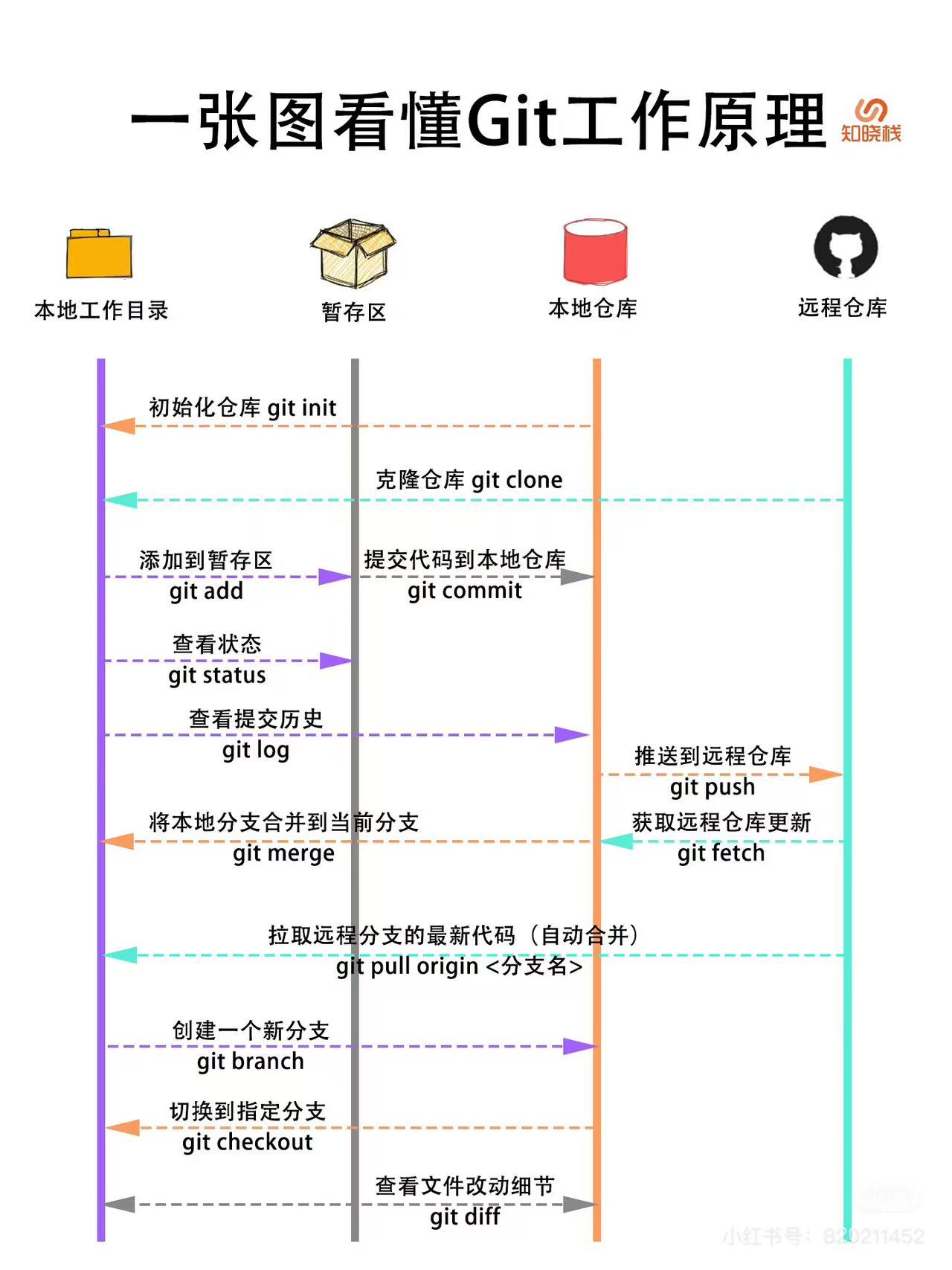
不会用命令行?在VSCode里也可以提交!
ctrl+s进行保存。VSCode侧边栏源代码管理处可以进行拉取(git pull)、暂存(git add)、提交(git commit)、推送(git push)等操作,同命令行操作差不多。CAUTION
开发过程中,每一定数量,记得提交一个 commit, 别忘了写上 message
假如你不熟悉 git 的使用,你可能需要创建并切换到一个新的分支,而不是直接提交在 main 上
这样你的提交就能在新的分支上生长,不会受到 main 更新的打扰
提交 Pull Request
你修改的代码已经提交到你的仓库(github网站上[你的个人远程仓库](
https://github.com/<你的用户名>/MaaLYSK),为origin/<分支名>)。现在你需要提交一个 Pull Request 到 MaaLYSK的仓库(github上面MaaLYSK的总仓库,
upstream/<分支名>),等待维护者审核。成功提交第一个PR后,可以加群交流开发哦~
MaaLYSK开发测试群:1071536530