进阶设置
NOTE
首次打开MaaLYSK时,有一个手把手使用教程。如果有不清楚的地方,可以在设置-关于我们-使用教程重新观看。
概念介绍
Task | 任务
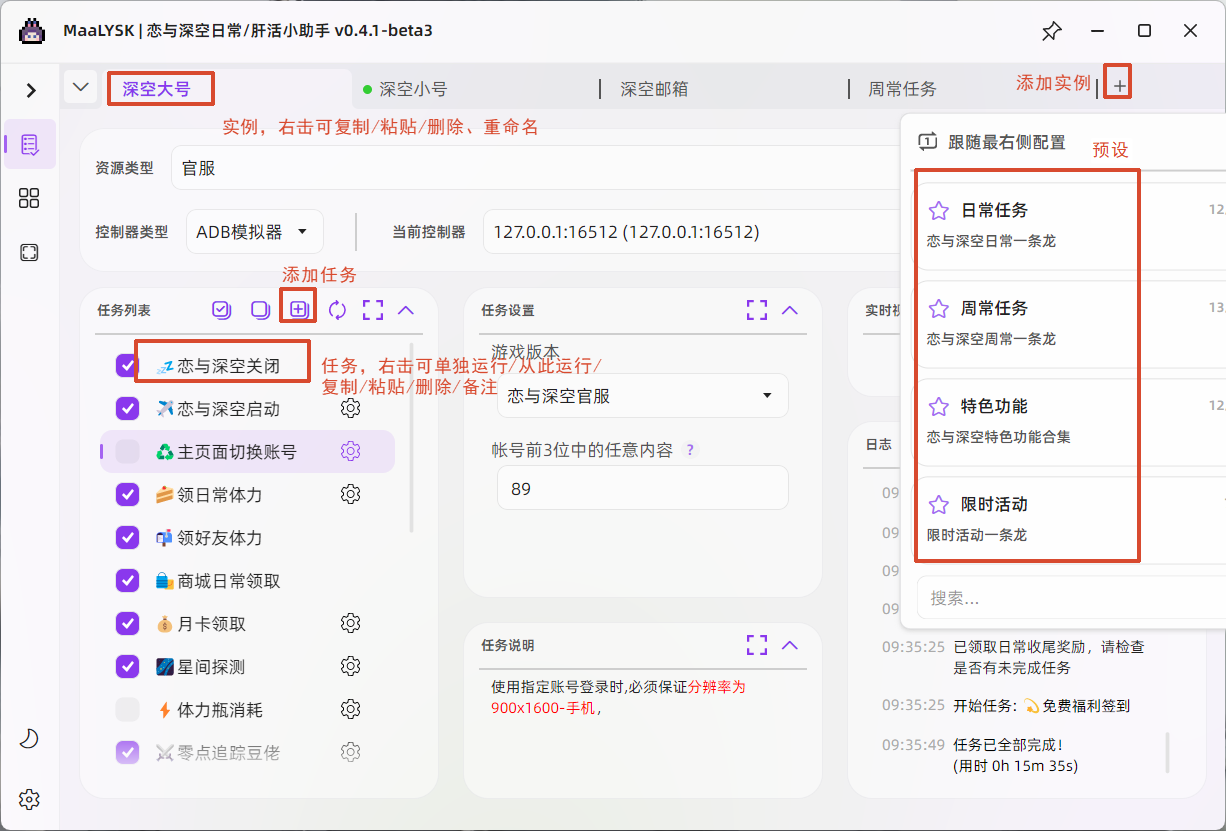
MaaLYSK最左侧的任务列表。如
✈️恋与深空启动、🎮周常娃娃机就是一个个任务。Config | 配置/实例
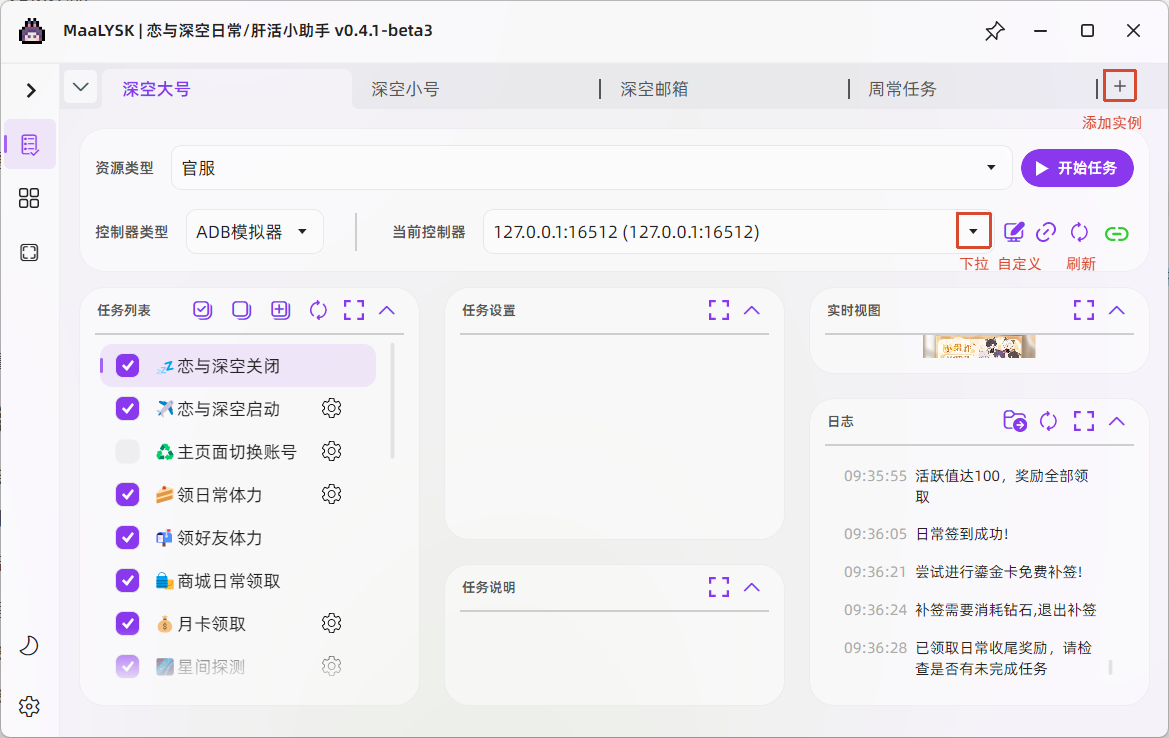
MaaLYSK页面最上方的一横排,可以自定义每一个任务选项、模拟器连接,并且保存。
Preset | 预设
增加实例时,可以选择内置的预设,如
日常任务、周常任务等。Runtime | 运行库/依赖库
运行MaaLYSK必需的软件环境依赖,包括: VC++ 运行库 和 .NET 10桌面运行时。缺少任一组件将导致程序无法正常启动。
主页面使用
主页面所有按钮在鼠标悬停后,都会有浮窗进行按钮的介绍。不知道按钮操作的,可以悬停鼠标,或参考快速开始-软件界面介绍。
配置管理
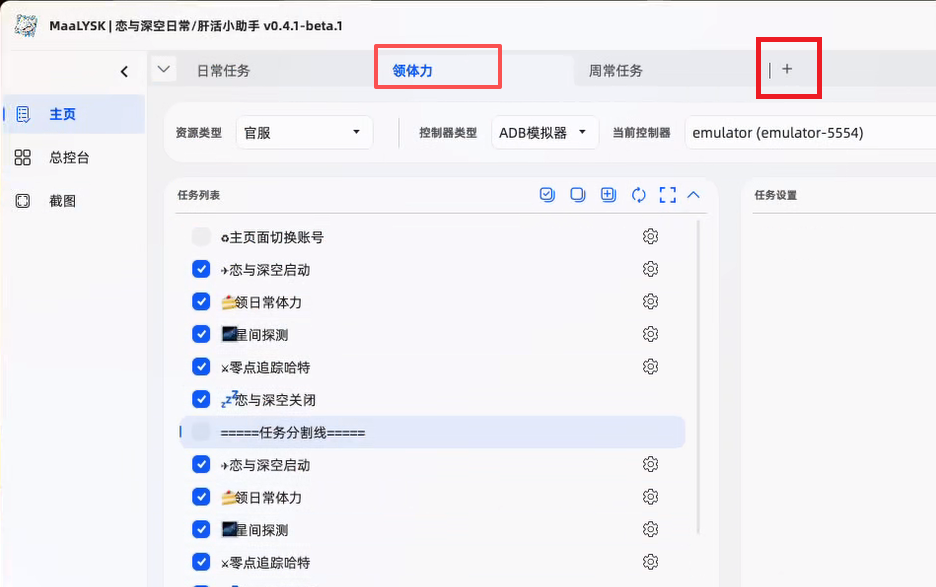
最上方一行为配置项,默认为
Default。点击最左侧+号可以从预设添加实例。右键每一个配置,可对配置进行操作。
工具栏概览
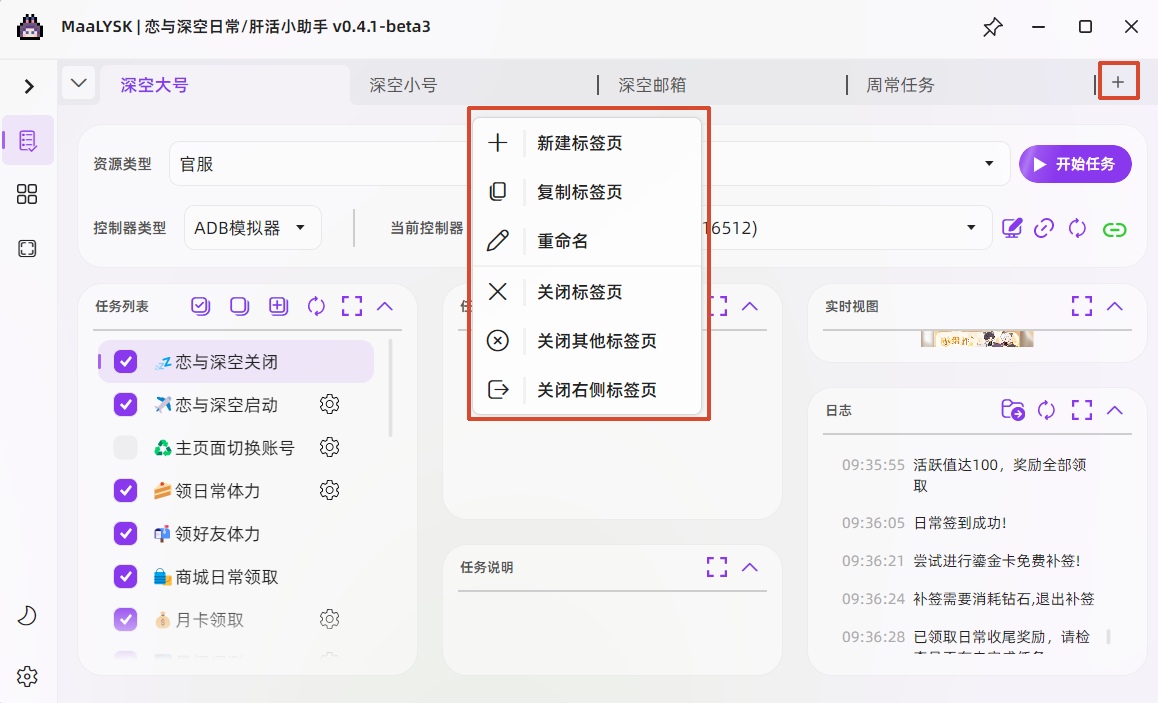
顶部工具栏,包含资源切换、控制器选择、设备连接等功能。
- 控制器类型:一般都选为
ADB模拟器。mac端的PlayCover待测试中,可以自行选择配置,可以用可以反馈。 - 设备连接:参照
快速开始与图文教程相关章节进行使用。
任务列表
点击
任务列表上方+号,可添加任务。更新最新版后的功能可在此查找添加,也可自行添加多个任务。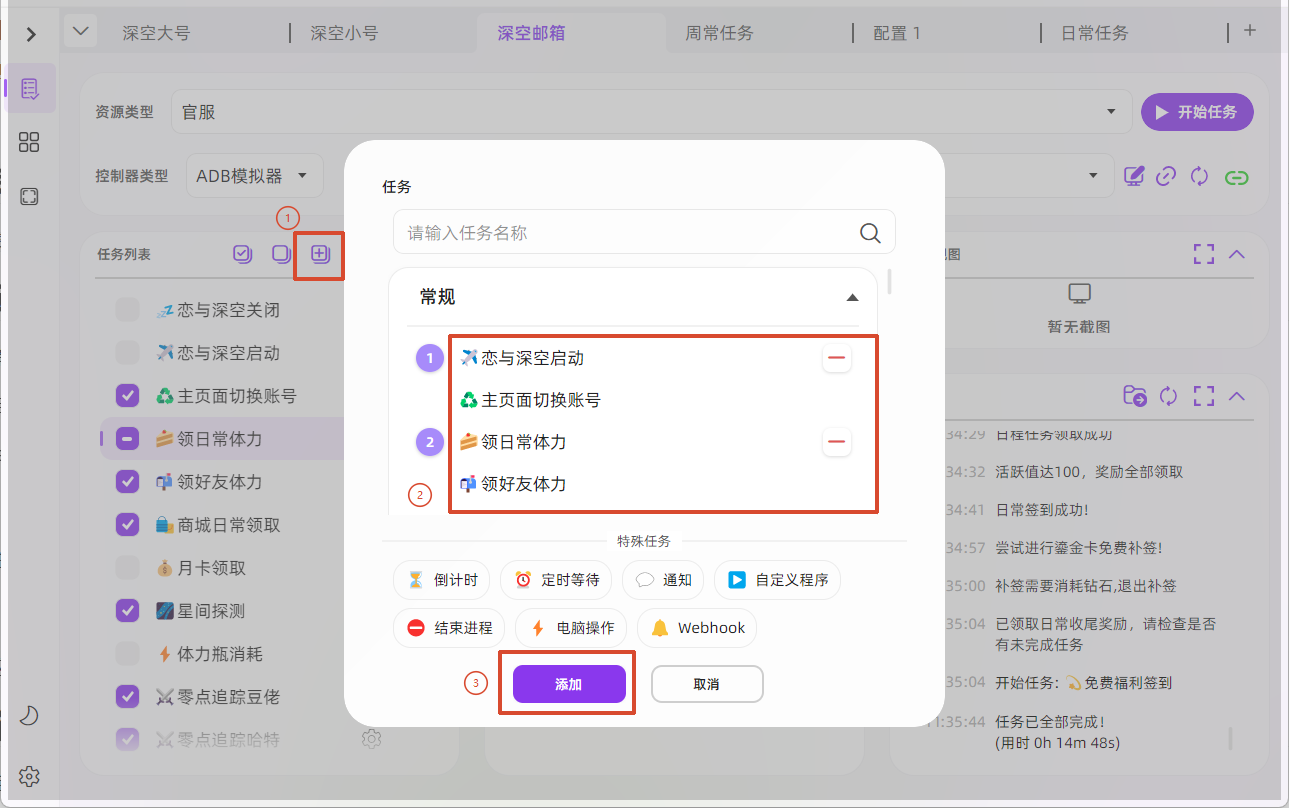
右键
任务复选框可勾为半选状态(仅执行一次)右键
任务项可弹出菜单,选择单独运行/运行当前及后续勾选/备注/删除等操作。也可按说明快捷键操作。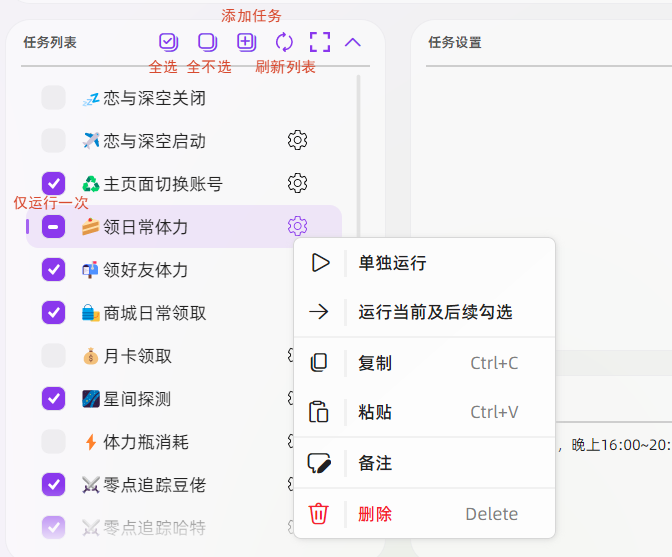
开机启动(win)
MaaLYSK没有自带的开机启动功能,但可以通过Win自带功能实现开机启动。
如有问题,自行上网搜索windows实现软件开机启动。
打开MaaLYSK文件夹,找到
MaaLYSK.exe,右键创建快捷方式。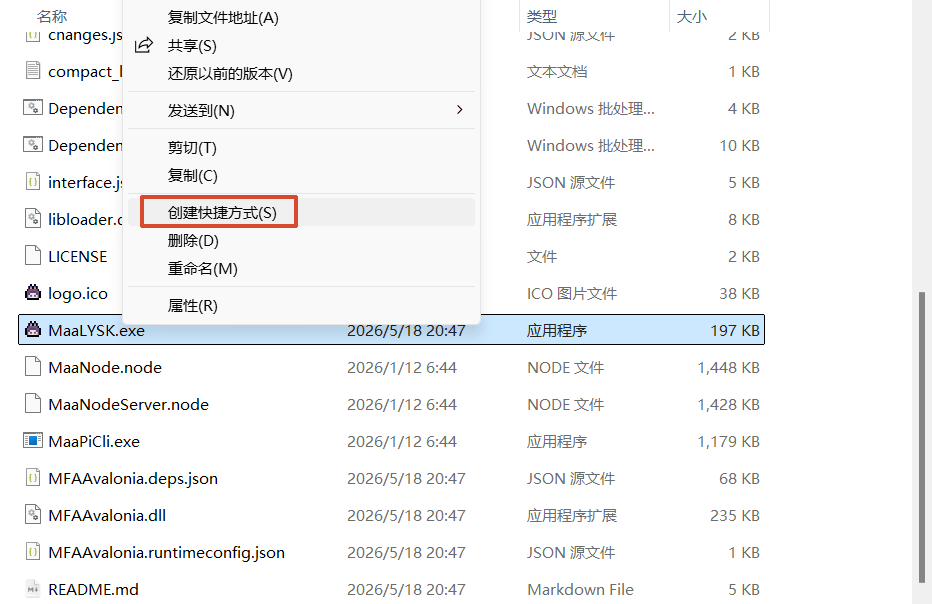
键盘按住
win+R键打开运行窗口,输入shell:startup,点击确定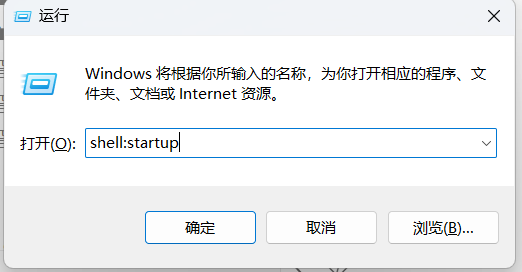
在弹出的文件夹窗口中,将创建的快捷方式拖入其中。
定时执行
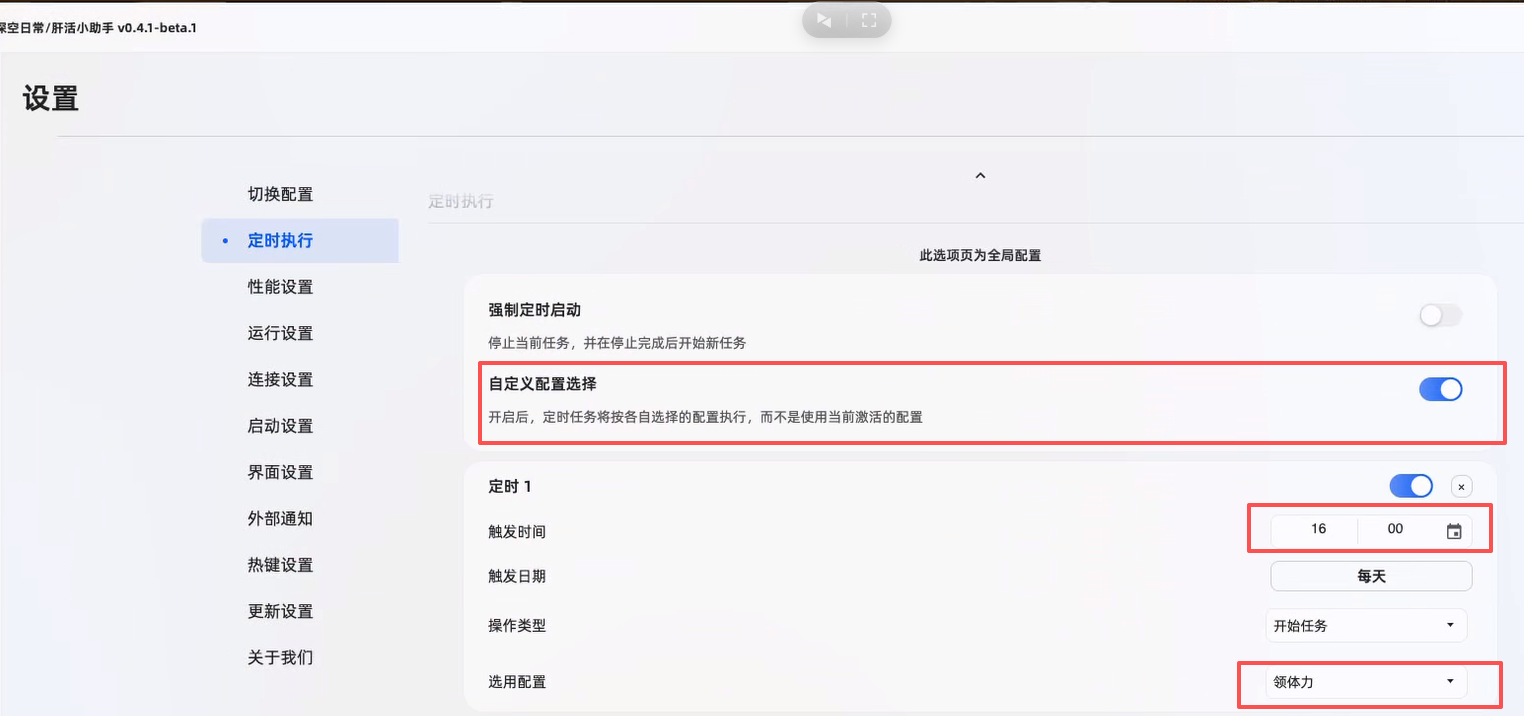
定时执行自定义配置。以每日 16:00 登录领体力为例:
- 自定义需要的任务配置,如领体力
设置-定时执行,打开自定义配置选择- 设定
触发时间,选用配置选择刚才的自定义配置领体力
注意
- 需确认定时任务执行前模拟器和 MaaLYSK 是可连接状态(MaaLYSK、模拟器在后台运行中)
多开操作
MaaLYSK可以对添加的每一个实例单独进行设备连接、设置路径等操作。
准备工作
进行模拟器多开:复制模拟器,或新增一个模拟器并下载恋与深空。
- MuMu:通过多开管理器复制已有模拟器(需先关闭),或新增安卓12模拟器并下载游戏。
- Bluestacks:通过多开管理器创建新实例,编辑参数。
- 雷电:通过多开管理器复制模拟器连接配置:默认自动检测;手动时需下载
platform tools并配置ADB路径,通过adb devices测试连接。
获取模拟器ADB端口:打开模拟器设置,寻找ADB端口相关内容,记下对应模拟器的端口号。
TIP
由于每个模拟器设置页面不同,具体操作上网查找或询问模拟器客服!
常见模拟器:
- MuMu 12:多开器右上角查看;
- MuMu 5.0:模拟器
设置-其他-ADB端口; - Bluestacks:模拟器
设置-高级-Android调试(ADB)。
通用方法:
- 方案1(ADB命令):启动模拟器后,在ADB所在目录执行
adb devices(Windows CMD/PowerShell),输出中的127.0.0.1:<端口>或emulator-<四位数字>即为连接地址。 - 方案2(资源监视器):Win+S搜“
资源监视器”-网络选项卡,监听端口中找模拟器进程(如HD-Player.exe)的端口,或TCP连接中找adb.exe对应的远程端口。
- 方案1(ADB命令):启动模拟器后,在ADB所在目录执行
添加配置:MaaLYSK上方
+号添加实例,或右键复制标签页,勾选设置好对应任务项。
设备连接
- 先打开模拟器,再打开MaaLYSK进行对应设备连接
自动连接
- 在对应配置页点击连接设备的
刷新按钮,寻找模拟器 - 点击下拉
▾按钮,找到对应模拟器端口号并选择。
- 在对应配置页点击连接设备的
手动填写:点击
自定义按钮,手动选择ADB路径并填写ADB地址。参照常见问题-手动连接模拟器- ADB路径:
模拟器安装路径/xx/xx/adb.exe - ADB地址:
127.0.0.1:<端口号>/emulator-<端口数字>
- ADB路径:
- 设置好对应配置后,在
设置-连接设置中,勾选记住连接,记住对应连接。根据自己需求,开关连接设置页面的按钮。
注
同时有多个不同模拟器(MuMu+雷电)的,保证先开要连MaaLYSK的那个模拟器占住端口,才能让MaaLYSK连接对应模拟器。
命令行启动
MaaLYSK 支持通过命令行选择实例并执行任务。实例可以使用名称或实例 ID 指定;实例 ID 可在实例标签页的右键菜单中复制。
若无法使用启动参数,更新到MaaLYSK最新公测版
MaaLYSK.exe [参数]| 参数 | 作用 |
|---|---|
-h, --help | 显示命令行帮助并退出 |
-c <实例>, -i <实例>, --instance <实例> | 按实例名称或实例 ID 激活目标实例;名称匹配不区分大小写,实例 ID 优先匹配 |
--autostart | 自动执行目标实例中当前配置并勾选的任务;未指定实例时使用当前激活的实例 |
-q, --quit-after-run | 本次命令行自动启动的任务完成后退出 MaaLYSK;仅与 --autostart 配合时有效 |
-f, --forceStart | 目标实例已运行时,先停止当前任务再重新启动;仅与 --autostart 和实例参数同时使用时有效 |
常用示例
# 查看帮助
.\MaaLYSK.exe --help

# 切换到指定实例
.\MaaLYSK.exe --instance "日常任务"
.\MaaLYSK.exe -i 1a2b3c4d

# 自动执行指定实例
.\MaaLYSK.exe --autostart -i "日常任务"

# 执行完成后退出
.\MaaLYSK.exe --autostart -i 1a2b3c4d -q

# 若实例正在运行,则停止后重新执行
.\MaaLYSK.exe --autostart -i "日常任务" --forceStart
.\MaaLYSK.exe --autostart -c 1a2b3c4d -f
参数组合规则
- 仅指定实例参数时,只切换到对应实例,不自动执行任务。
--autostart指向正在运行的实例时,默认跳过本次启动,不重复添加任务。- 同时使用
--autostart、实例参数和-f时,会等待现有任务停止后重新启动。 -q只跟踪本次命令启动的任务;与-f配合时,停止旧任务不会被视为本次执行完成。
外部通知
在设置-外部通知中进行设置,支持任务完成后发送“任务已全部完成”或自定义内容的通知。
钉钉
电脑端钉钉建群并添加自定义机器人:群设置 → 机器人 → 添加机器人 → 自定义 → 添加。
安全设置选“加签”,复制记录密钥和 webhook 地址。
打开设置 - 外部通知 - 开启钉钉通知,将密钥和地址分别粘贴至对应位置。
- 机器人 Token :webhook 地址(例如
https://oapi.dingtalk.com/robot/send?access_token=xxx) - 钉钉 Secret :密钥
邮箱
登录邮箱网页端,进入设置 → 账号与安全 → POP3/IMAP/SMTP/Exchange/CardDAV 服务,开启服务并生成授权码(不同邮箱步骤类似)。
复制授权码,粘贴至MaaLYSK指定位置,点击“发送测试”接收验证通知。
- 机器人 Token :你的 QQ 邮箱账号(如
xxx@qq.com) - 邮箱 Secret:生成的授权码(不是登录密码)
飞书(Lark)
方式 A:Webhook(极简,推荐)
- Webhook URL:直接填飞书机器人 Webhook
方式 B:签名模式(普通)
- Lark ID:机器人 ID
- Bot Token:机器人密钥
WxPusher
方式 A:普通推送
- Bot Token:AppToken
- UID:用户 UID
方式 B:极简推送
- Bot Token:留空
- UID:填写 SPT
Telegram
- Chat ID:聊天或群组 ID
- Bot Token:机器人 Token
Discord Bot
- Channel ID:频道 ID
- Bot Token:机器人 Token
Discord Webhook
- Webhook URL:Webhook 链接
- Webhook Name:显示名称(可留空)
OneBot
- Server:OneBot 服务地址(如
http://127.0.0.1:5700) - Key:鉴权 Key(若服务需要)
- User:接收消息的 QQ 号
说明
- 该渠道目前未接入统一发送流程,需要自行接入后才能使用。
SMTP
- SMTP Server:服务器地址(如
smtp.qq.com) - SMTP Port:端口(常见 465/587/25)
- SMTP SSL:SSL 开关
- SMTP Auth:是否需要账号密码
- SMTP User:账号(仅在 Auth 开启时填写)
- SMTP Password:密码/授权码(仅在 Auth 开启时填写)
- SMTP From:发件人地址
- SMTP To:收件人地址
Qmsg
- Server:Qmsg 服务地址
- Key:Qmsg Key
- User:接收者 QQ
- Bot:机器人 QQ(可留空)
Server酱
- Send Key:Server 酱 SendKey(支持
sctp形式)
通用 Webhook
- Webhook URL:完整
http/https地址 - Content Type:默认
application/json - Payload Template:模板中使用
{message}作为占位符
示例模板
bash{"text":"{message}"}
更多功能
更多功能,如热键设置、界面设置、实时视图的启用/关闭、启动前运行脚本/启动操作等,自行探索相关设置。