图文教程
NOTE
本文主要是为小白准备,会尽可能详细的用图文拆解并解释每个步骤。
请读者保持一定的信息检索能力,太过基础简单的知识不会做讲解和科普。
IMPORTANT
一句话教学:下载模拟器并安装恋与深空+下载解压MaaLYSK本体+下载安装两个运行环境
版本检查
- Windows:Windows 10 及以上系统(部分过老win10系统也不可以)
- MacOS:macOS 15.0 及以上系统
下载游戏
下载模拟器
具体模拟器支持列表可参考模拟器和设备支持|MAA 文档站。
模拟器选择
Windows
推荐下载:MuMu模拟器 12,本项目的开发与测试都是在该模拟器上进行的。
Mac
M 芯片推荐下载:蓝叠模拟器 Air 版
其他模拟器及芯片可参考 MAA 官方教程:Mac 模拟器|MAA 文档站
PlayerCover暂未进行完整测试(没有macTAT),具体教程参考MAA PlayCover使用|MAA 文档站。
使用PlayCover时MaaLYSK页面
控制器类型选择为Playcover。Linux
同mac
TIP
尽量不要将模拟器安装到C盘。
如何修改模拟器默认安装路径:安装时选择自定义安装-选择路径
安装恋与深空到模拟器
下载模拟器,并直接在模拟器中搜索恋与深空对应服并安装。

游戏内设置
语言:游戏内点击左上角
头像-设置-语言:设置为简体中文画质:游戏点击左上角
头像-设置-画质:设置为高清/极致CAUTION
其他区服将语言设置为简体中文即可使用。
画质不可为
流畅,否则抓二爪娃娃等页面会有识别问题
模拟器没有恋与深空?下载apk后拖进模拟器安装
模拟器内没有搜到恋与深空?模拟器无账号无法下载恋与深空?官服在恋与深空官网、渠道服自行搜索下载安卓apk后,拖进模拟器安装。
恋与深空官网:恋与深空下载
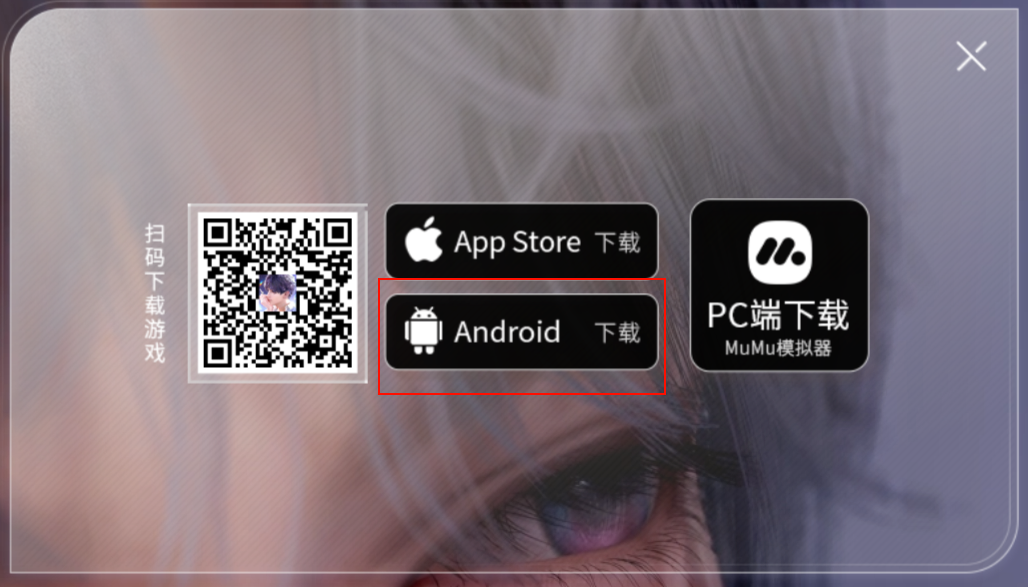
选择 Android 下载,并放在你知道的地方。
NOTE
深空官网的PC端下载是下载mumu模拟器并安装恋与深空。如果已经下好模拟器了就官网选择android下载,没有模拟器且是官服就直接点PC下载,直接可以装好模拟器和恋与深空
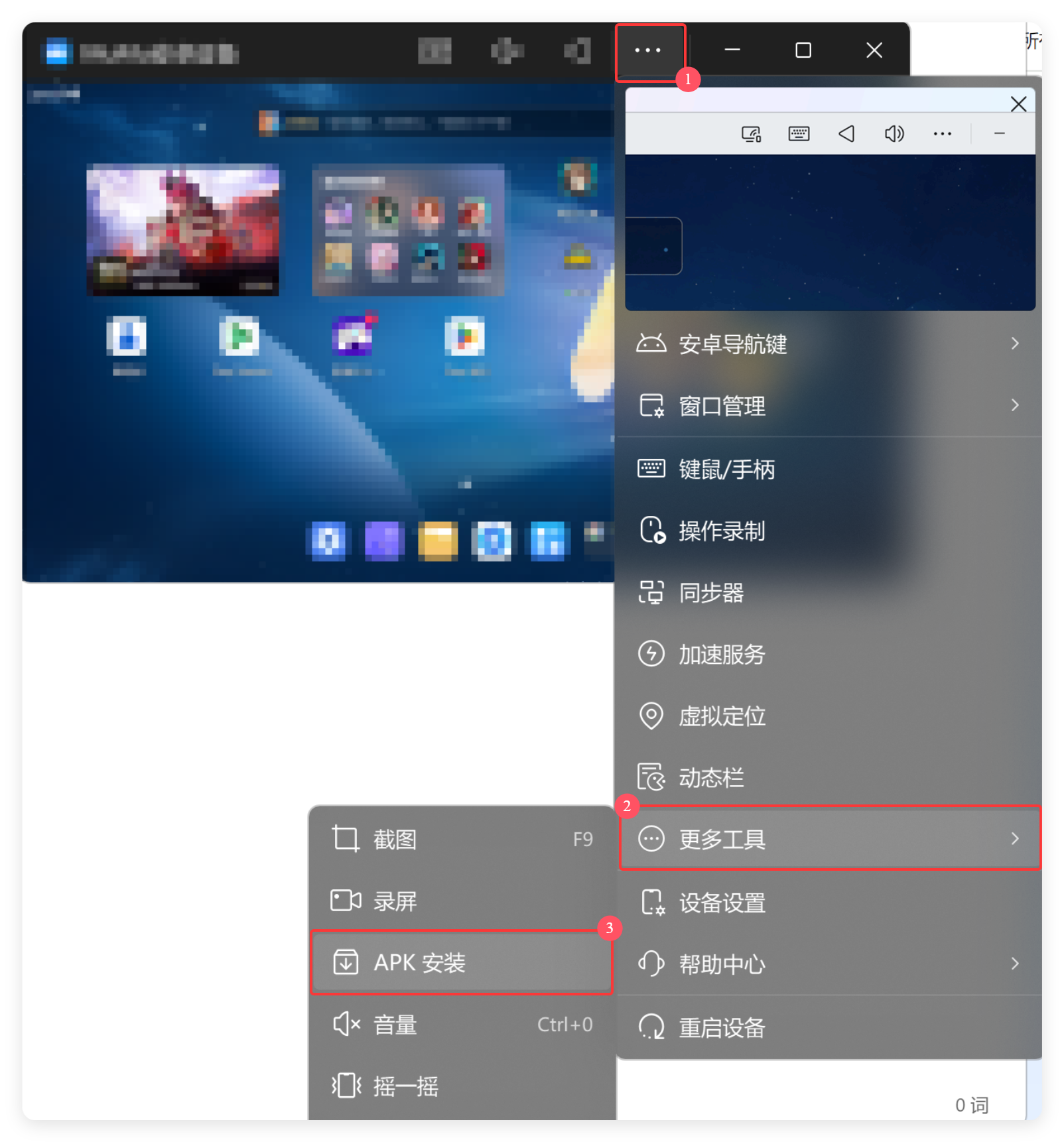
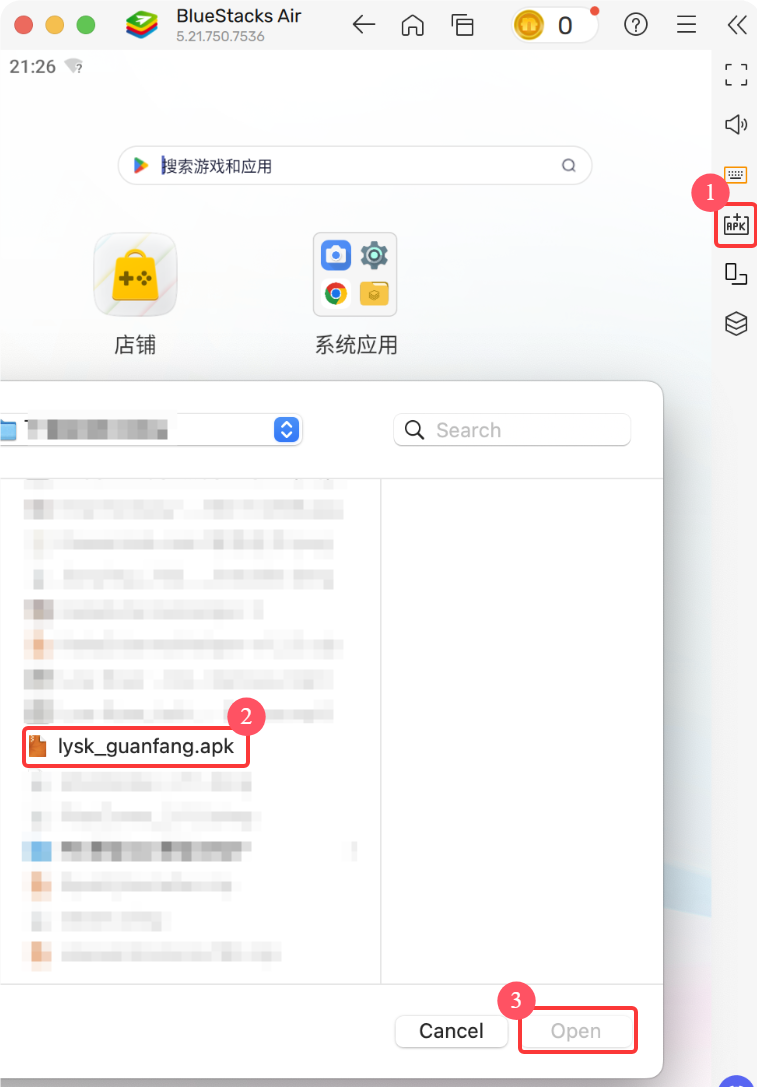
下载完成后在模拟器右侧选择 APK 按钮,找到APK安装包并确认
有的模拟器也支持拖拽安装,找到下载的apk,直接拖到模拟器即可。
windows示例:
mac示例:
安装完成后打开,下载资源。
TIP
MuMu模拟器官方教程:小红书|MuMu模拟器游戏区服下载教程
下载MaaLYSK
下载渠道
MaaLYSK共有三种下载渠道,可以根据自身情况选择渠道下载。由于有win/mac系统、intel/arm架构的区别,请根据安装包版本介绍选择自己电脑的版本。下载链接与下载渠道介绍如下:
【最省事】 Mirror酱 下载。
【最多选择】网盘下载。更新可能不及时,或者链接失效。
【科学上网】GitHub 下载,需自行购买加速服务或搭建VPN。如果喜欢 MaaLYSK,请点亮 Star 支持。
正在识别当前系统与架构;若未自动推荐,可直接展开下方下载渠道手动选择安装包。
最新版本 v0.4.5-beta1公测版2026-09-27
Mirror酱下载
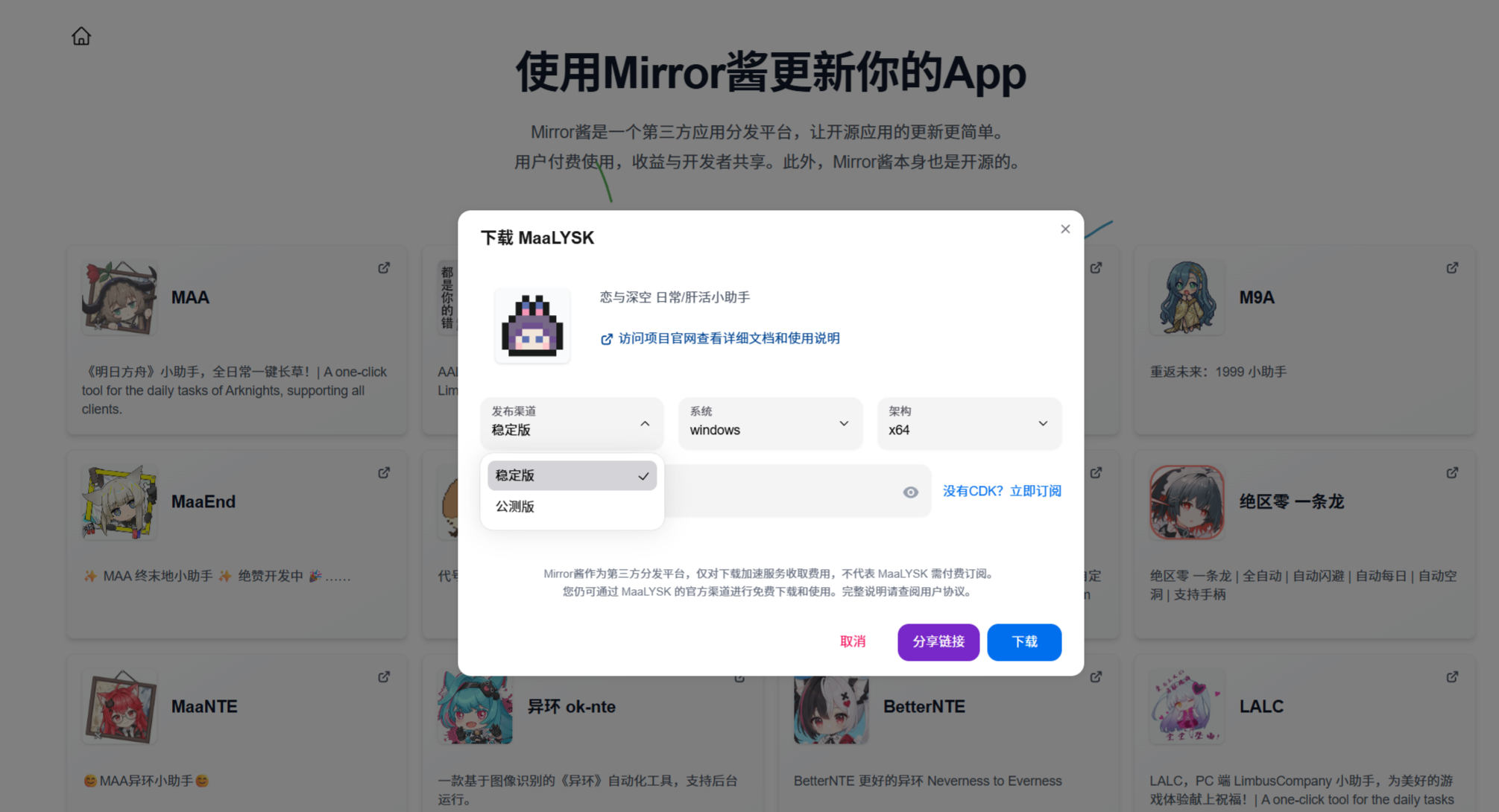
进入Mirror酱官网,填写发布渠道、系统、架构、CDK后进行下载。
(需购买CDK,可点击页面的没有CDK?立即订阅进行购买)
- 发布渠道:根据文档站顶部版本选择。稳定版即正式版,下拉可选择公测版。
- 系统/架构:根据自己电脑情况选择。可参考文档站推荐架构。
MaaLYSK本体是免费的,Mirror酱是高速下载和更新服务,也可以选择其他途径下载使用MaaLYSK!
Github下载
前往Github-Release页面,下载最新版本的安装包。
不了解什么是release、分不清最新版的话,自行上网进行查询或者选择其他下载方式。
Github属于外链,国内访问不稳定甚至无法访问,此方式需要自行在电脑上搭建VPN,或购买加速服务等实现科学上网。不知道什么是科学上网的就不要选择此方式进行下载或者自行研究!
网盘下载
- 点进文件夹后,根据文档站中的最新版本,选择
公测版/正式版后,找到最新版本的文件夹。根据自己电脑的架构,选择win系统/mac系统后,选择对应的压缩包进行下载。 - 下载时注意看版本号以及发布时间,而不是直接点第一个压缩包下载
CAUTION
不需要下载整个文件夹!选择对应压缩包即可!
安装包版本介绍
完整 MaaLYSK 软件压缩包命名格式为:MaaLYSK-系统-架构-版本.zip
例如Windows用户在绝大部分情况下,都需要使用x64架构的 MaaLYSK ,即需要下载 MaaLYSK-win-x64-vx.x.x.zip
Windows
对于绝大部分用户,下载
MaaLYSK-win-x86_64-vx.x.x.zip。若确定自己的电脑是 arm 架构,下载
MaaLYSK-win-aarch64-vx.x.x.zip(暂未测试)Mac
M 芯片用户,下载
MaaLYSK-macos-aarch64-vx.x.x.tar.gz(暂未测试)Intel 芯片用户,下载
MaaLYSK-macos-x86_64-vx.x.x.tar.gzLinux
x64架构,下载
MaaLYSK-linux-x86_64-vx.x.x.tar.gz(暂未测试)否则下载
MaaLYSK-macos-aarch64-vx.x.x.tar.gz(暂未测试)
MaaLYSK版本选择
具体选择参照更新说明-版本说明
IMPORTANT:各系统设置操作
之后的步骤(模拟器设置、运行库安装、安装与权限设置、连接设置)由于各系统的操作差别较大,请根据你的操作系统进行阅读,也可点击下方链接进行导航:
Windows
使用MuMu模拟器12为参考,其他模拟器参考后续步骤,在对应模拟器中进行设置。
模拟器设置
新建一个设备(随便设置)后启动模拟器,选择右上角的三个点,选择
设备设置在
性能-性能设置中,处理器设置为2核及以上,运行内存设置为3GB及以上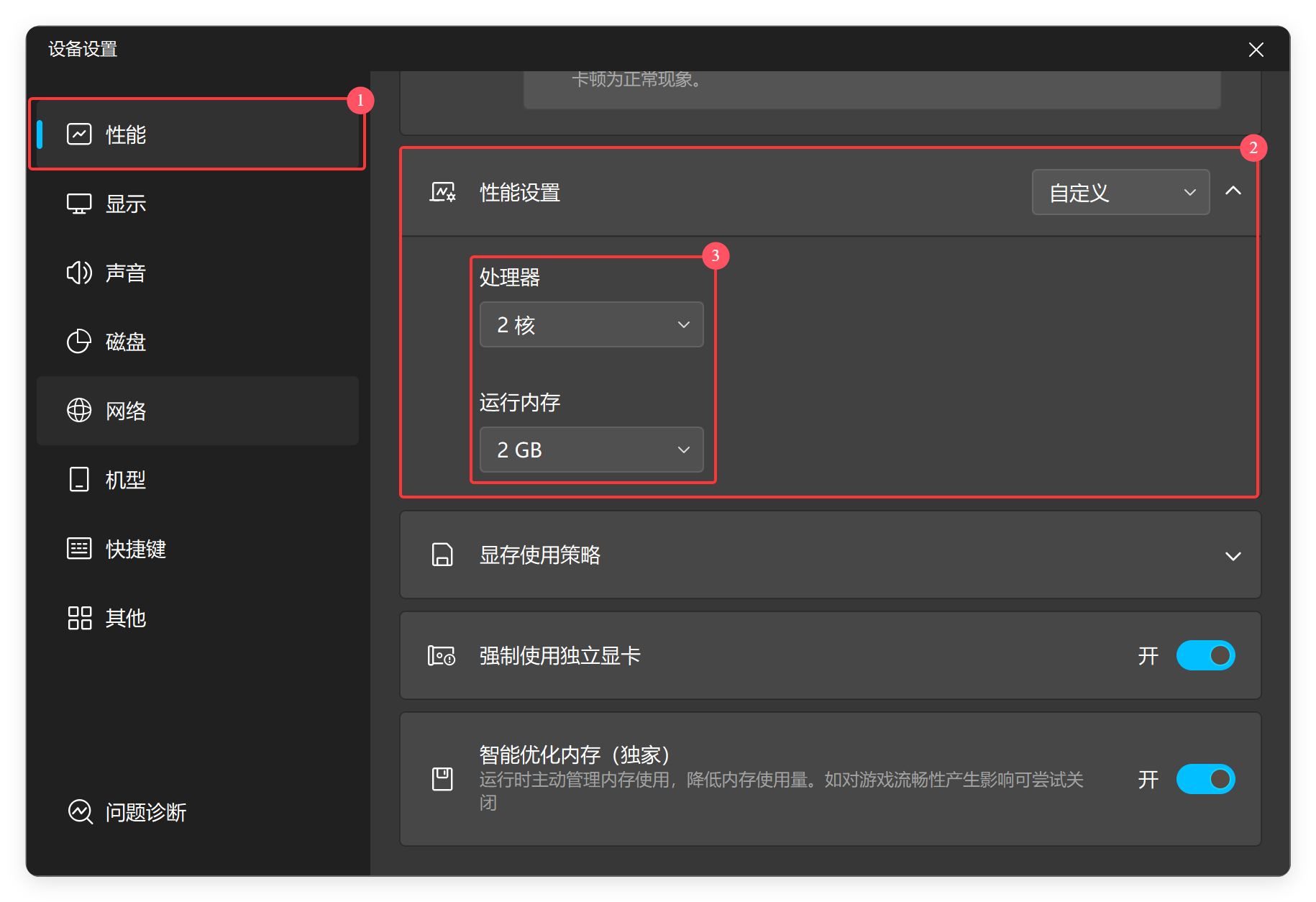
NOTE
性能通常推荐设置得越高越好
(因为恋与深空真的很卡)如果提示内存分配不够,
性能-性能设置中,调高处理器与运行内存设置如果模拟器出现明显的卡顿、卡死现象,请及时提升性能,可能会影响到MaaLYSK的识别和操作。
深空卡死还有可能是画质渲染模式问题,尝试切换
在
显示-分辨设置中,选择手机,并选择分辨率900*1600-DPI320-手机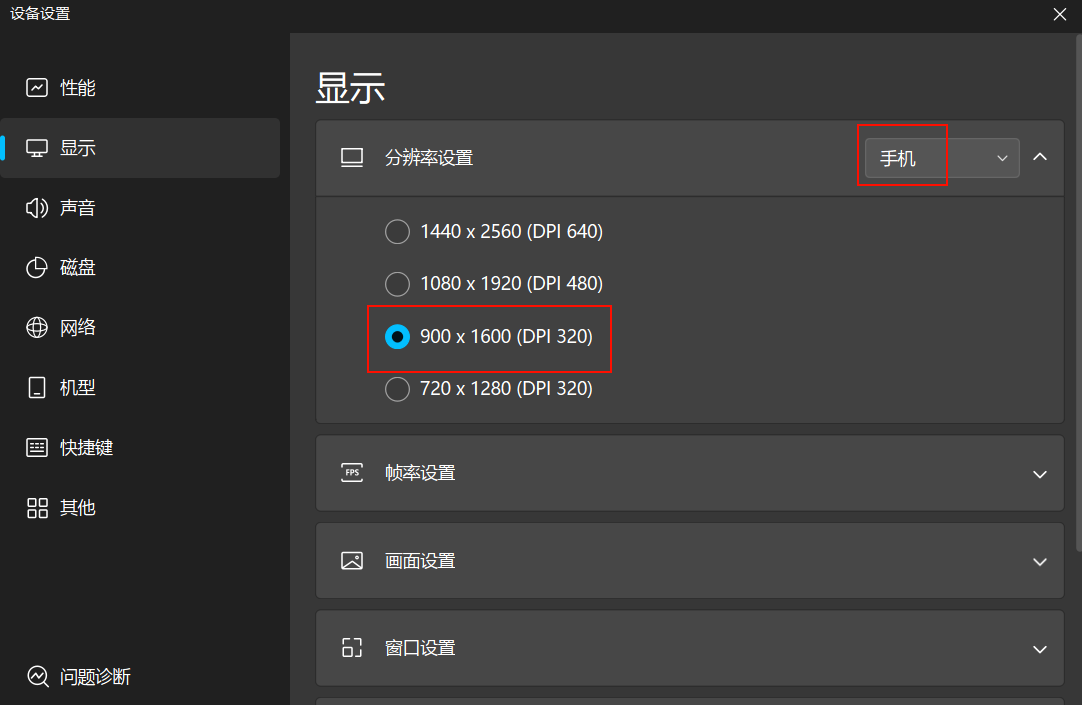
在
其他-应用保活中,确认后台挂机时保活运行处于未勾选(关闭)状态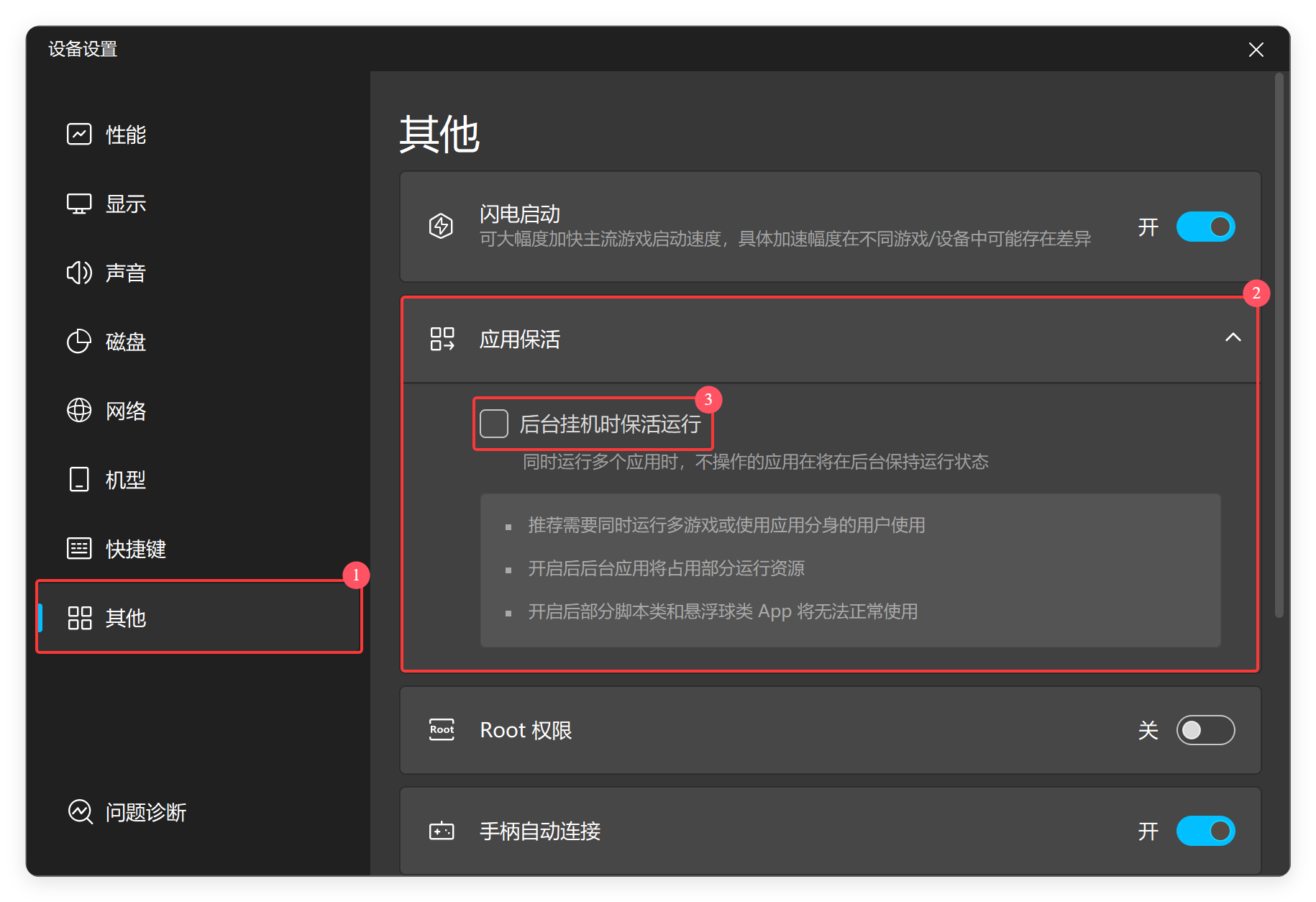
MuMu6:
显示-窗口位置大小-安卓应用显示模式中,选择多标签模式或单应用模式,不要选择桌面窗口模式,需保证恋与深空在模拟器中全屏。点击设置界面右上角的
×后,选择立即重启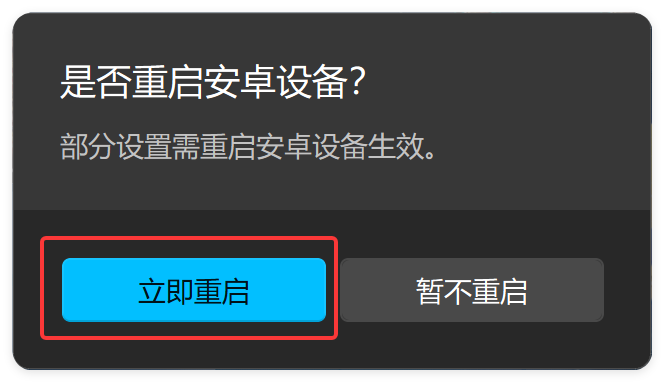
运行库安装
好消息:自v0.3.0版本之后,windows支持点击MaaLYSK.exe后,自动安装运行库了!
如果自动安装失败,尝试下方步骤进行运行库安装!
接下来若系统出现任何安全性的弹窗提醒,请均点击
允许/同意有的弹窗比较隐蔽,则找一找有没有
下拉三角符号/更多之类的提示,并选择仍然保留/仍然运行
右键项目目录下的
DependencySetup_ 依赖库安装_ win.bat文件,选择以管理员身份运行进行运行库安装,等待安装完成后并重启计算机。安装成功的界面参考如下
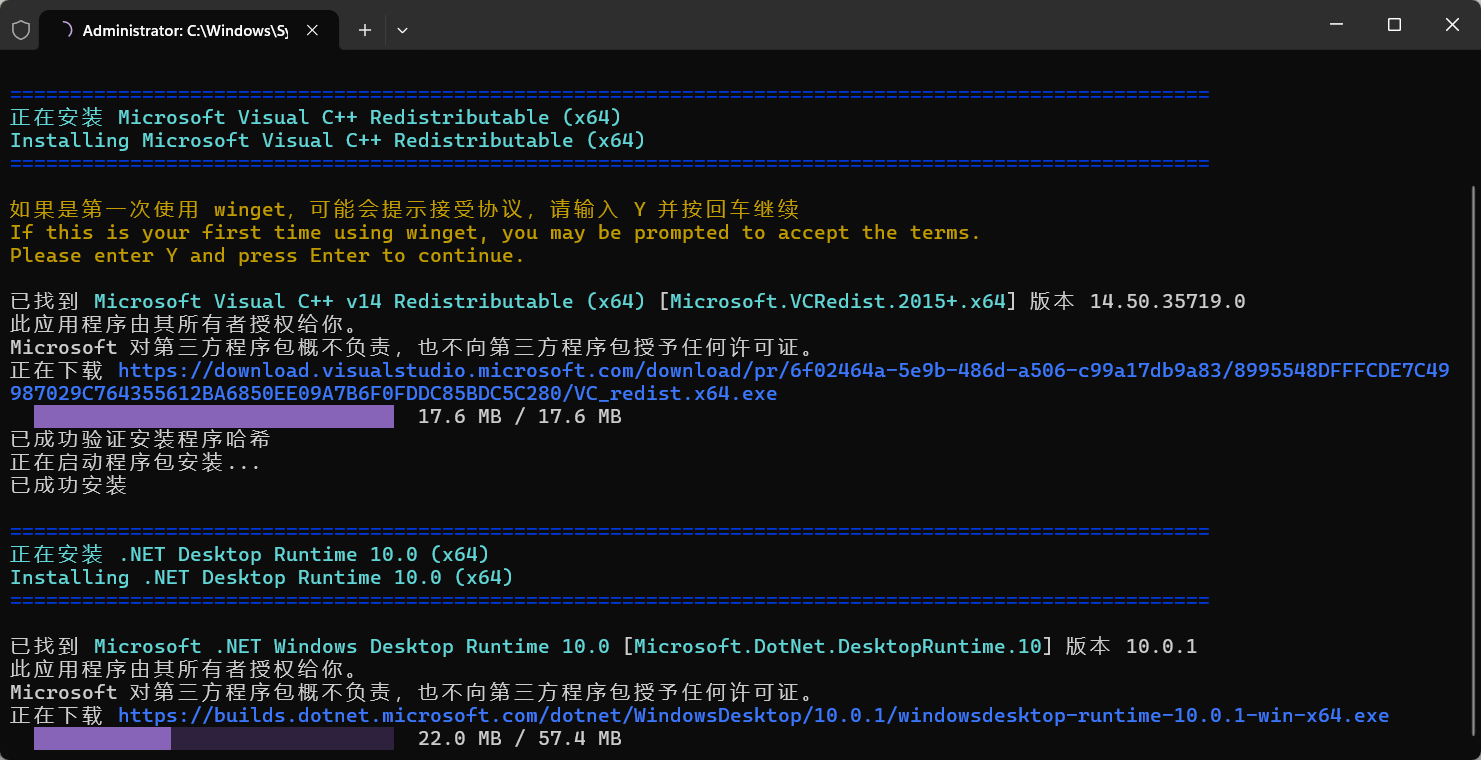
若安装失败(出现许多红色报错)
上述方法安装失败,可点击下方运行库的官网链接跳转下载并逐个安装。
.NET 桌面运行时 10(.NET Desktop Runtime 10.0.0)x64 架构,下载
.NET 10 Desktop Runtime for Windows x64(如果你不知道选择哪个,就下载这个)arm 处理器,下载
.NET Desktop Runtime 10 for Windows Arm64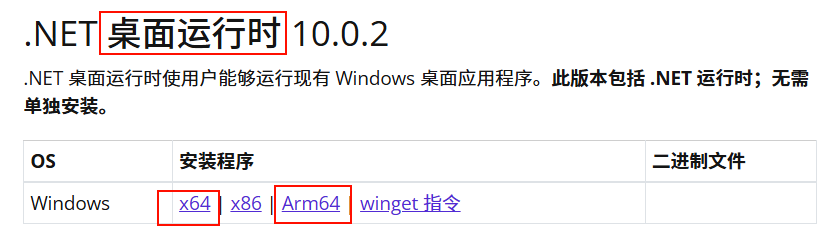
NOTE
请确保你所下载的是
.NET Desktop Runtime x.x.x,不是SDK、不是ASP.NET Core Runtime
运行库官网下载缓慢或失败
前往QQ群-群文件-MaaLYSK运行库(选择对应版本安装)。
或前往百度网盘-运行库(选择对应版本安装),下载运行库
window都需下载
VC_redist.x64.exex64 架构,下载
windowsdesktop-runtime-10.0.0-win-x64.exearm 处理器,下载
windowsdesktop-runtime-10.0.5-win-arm64.exe
CAUTION
如果不能右键DependencySetup_ 依赖库安装_ win.bat文件安装的话,其它方式点击下载后,只是下好了运行库的安装包,而非完成了运行库的安装。
需要右键-以管理员身份运行两个exe文件完成安装!
下载的运行库文件如下
分别右键-管理员安装两个程序。注意目录层级,不要把运行库的安装文件放到MaaLYSK解压后的文件夹里!
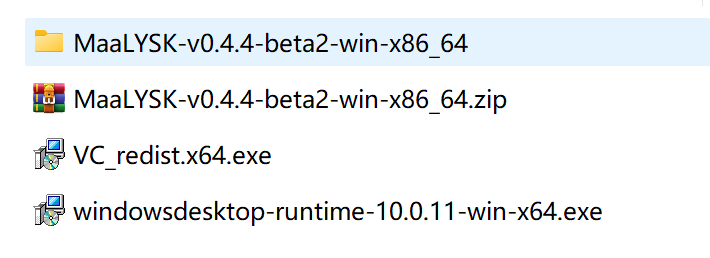
安装与权限设置
将下载好的MaaLYSK解压,双击解压后文件夹中的MaaLYSK.exe运行!
推荐解压路径如:D:\MaaLYSK
解压好的文件示意如下:
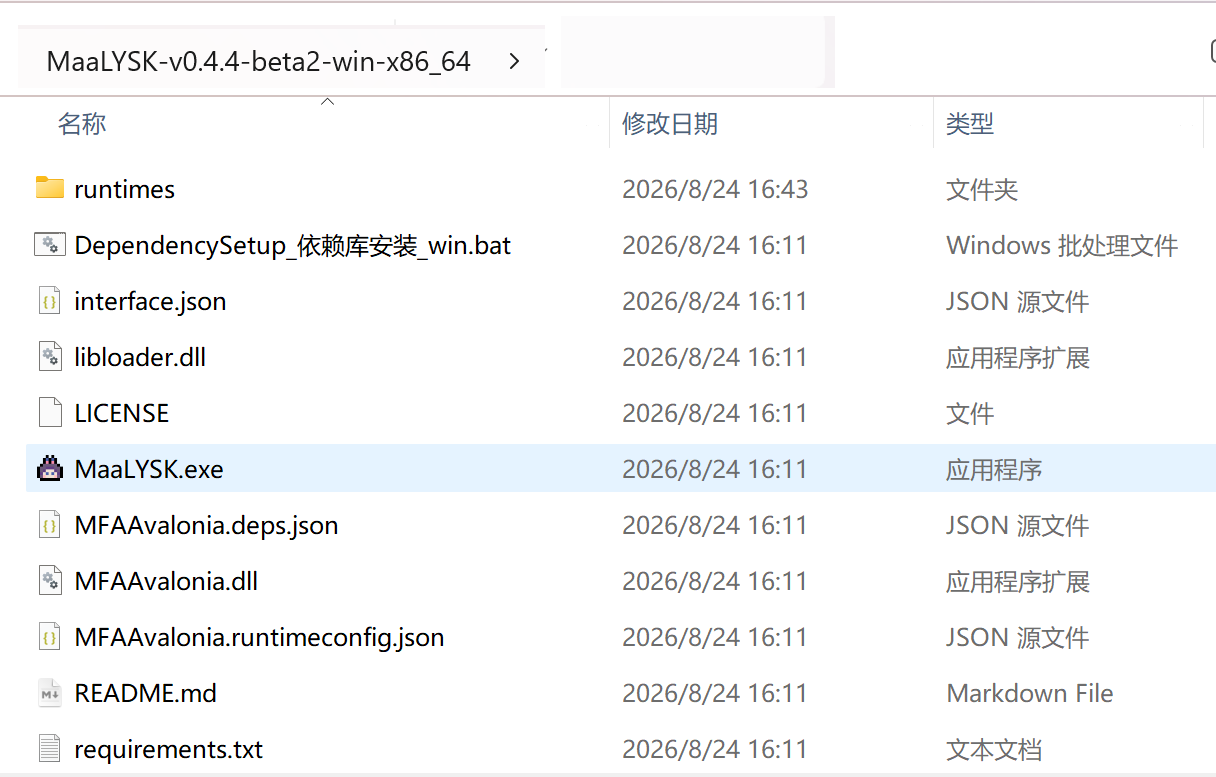
WARNING
不要解压到C盘或桌面,也不要直接解压到D盘这个目录下面,搞一个独立的空文件夹放置解压后的MaaLYSK!!
不要把运行库的安装文件也放到MaaLYSK解压后的文件夹!
解压时尽量选择解压到指定文件夹,避免选择解压到当前文件夹。误操作了
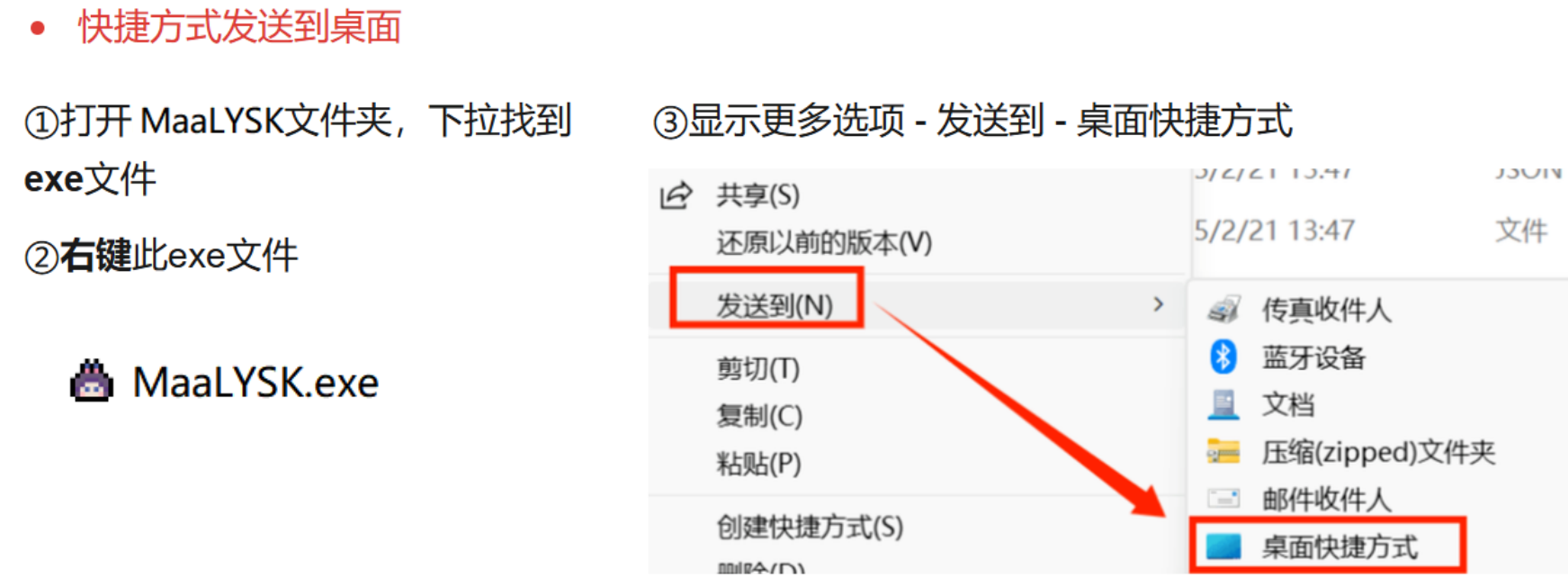
Ctrl+Z撤销如果需要桌面快捷方式,右键MaaLYSK-添加到桌面快捷方式,不要直接把exe文件拖到桌面!!!
连接设置
自动连接
启动MaaLYSK后,确认控制器类型为ADB模拟器,软件会自动识别并连接你的模拟器

如果出现了意外(连接失败、找不到模拟器),可以尝试点击
刷新按钮(右上角的🔄按钮)多开模拟器,则选择
当前控制器的下拉▾按钮,选择对应的模拟器端口号。(端口号相关说明参照常见问题-手动连接模拟器)
通常默认的安装地址:C:/Program Files/Netease/MuMuPlayer-12.0
手动连接
MaaLYSK自动连接失败?参照常见问题-手动连接模拟器
MacOS
使用蓝叠模拟器 Air 版作参考,其他模拟器参考后续步骤,在对应模拟器中进行设置。
本项目不支持 PlayerCover,而MuMu Pro模拟器要钱
(把 mac 用户当韭菜呢)
Intel 芯片及其他模拟器暂无教程提供,如需要可参考 MAA 官方教程:Mac 模拟器|MAA 文档站
Intel 芯片推荐使用 Mac 自带的多系统安装 Windows ,并使用 Windows 版
模拟器设置
选择右上角的三根横线,选择
设置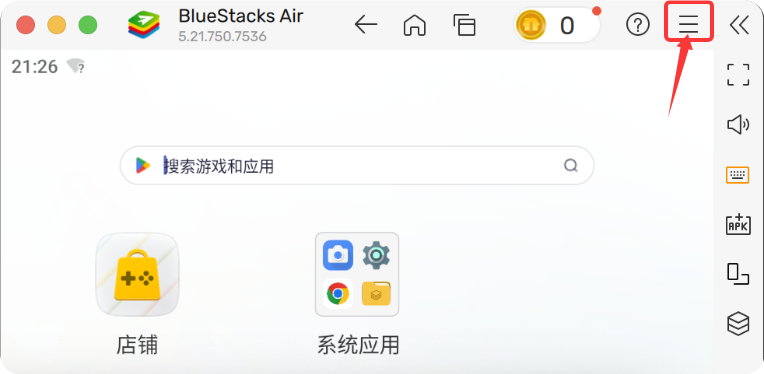
设置中文
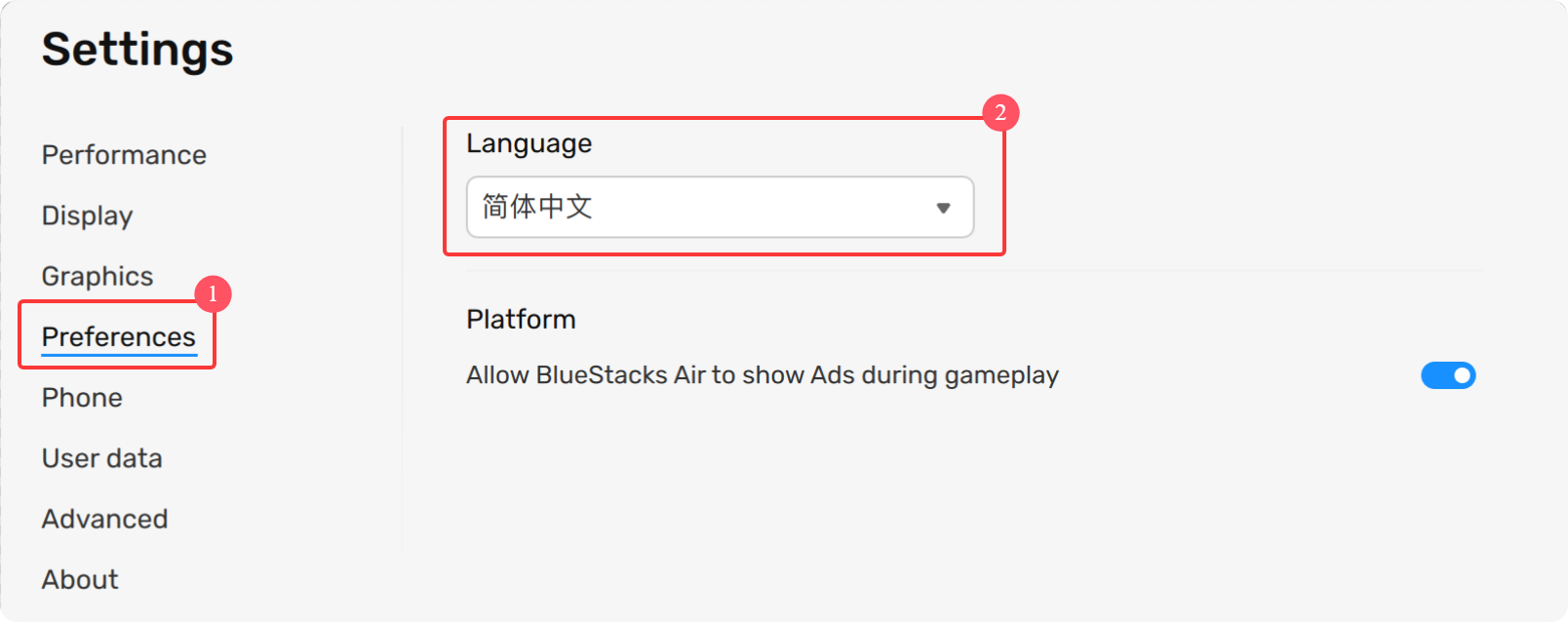
设置 ADB
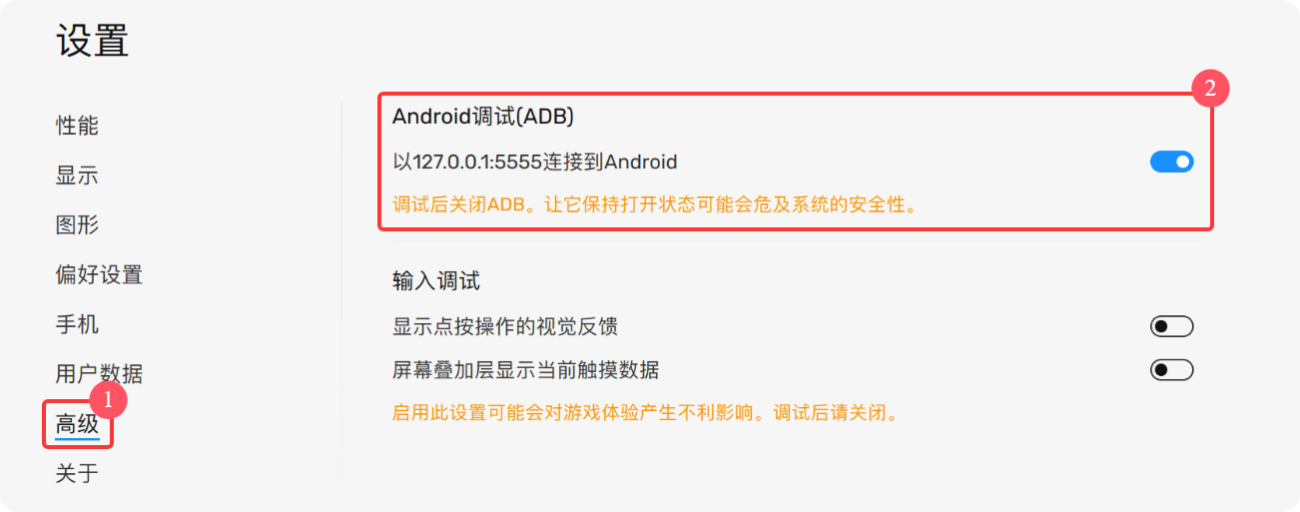
在性能中,设置为
高性能(可选)设置分辨率为
900*1600-竖屏后重启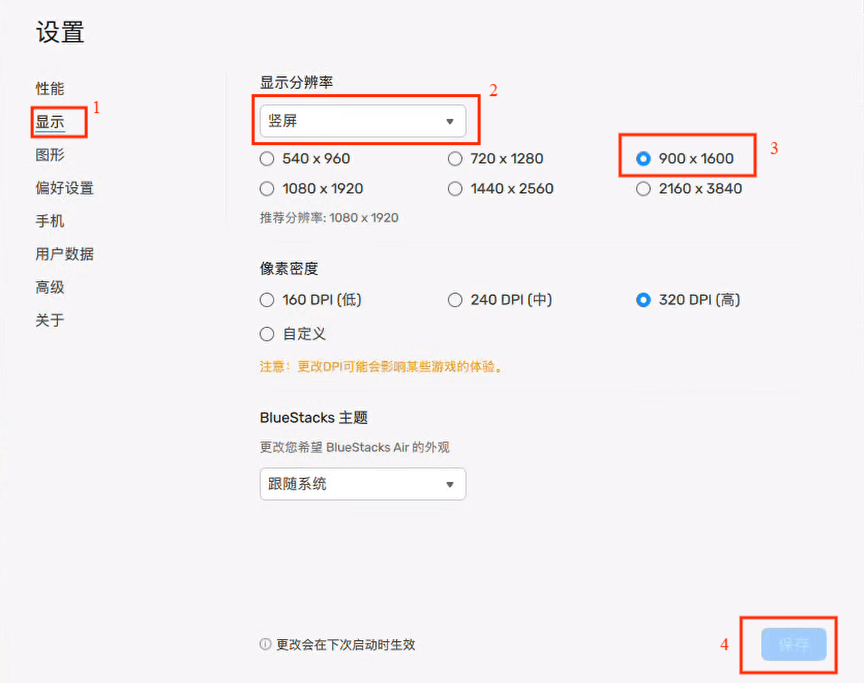
运行库安装
下载链接,下载后直接运行安装
Intel 处理器,下载
.NET 10 for macOS x64M1, M2 等 arm 处理器,下载
.NET 10 for macOS Arm64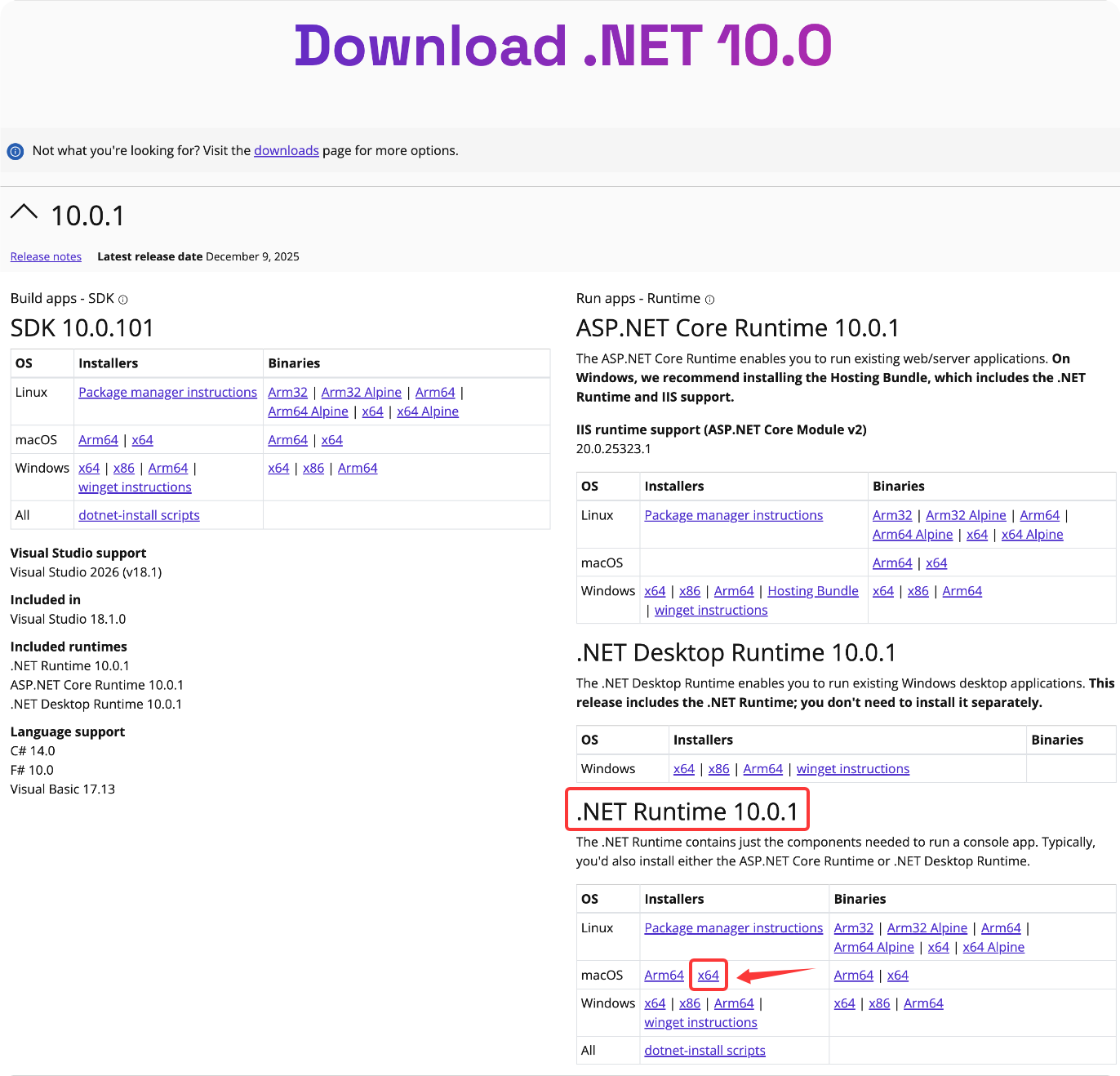
运行库官网下载缓慢或失败:
前往QQ群-群文件-MaaLYSK运行库(选择对应版本安装),下载mac的运行库。
或前往百度网盘-运行库(选择对应版本安装),下载运行库。
Intel 处理器,下载
dotnet-runtime-10.0.5-osx-x64.pkgM1, M2 等 arm 处理器,下载
dotnet-runtime-10.0.0-osx-arm64.pkg
下载完成后,安装运行库并重启电脑。
安装与权限设置
将下载好的MaaLYSK解压缩。解压好后,文件夹显示如下
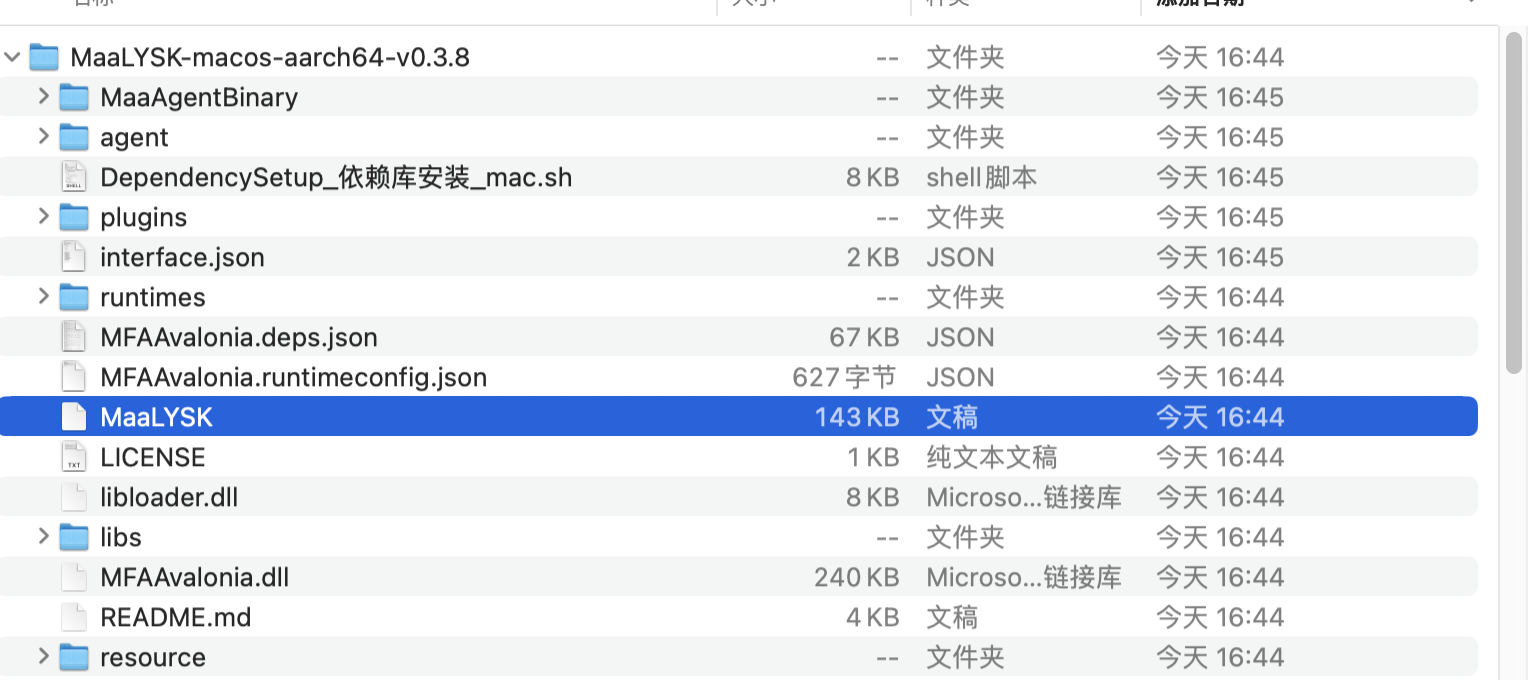
如果没有 Mac 解压软件推荐
Keka,App Store 即可下载。右击解压好的文件夹,选择
服务-新建位于文件夹位置的终端窗口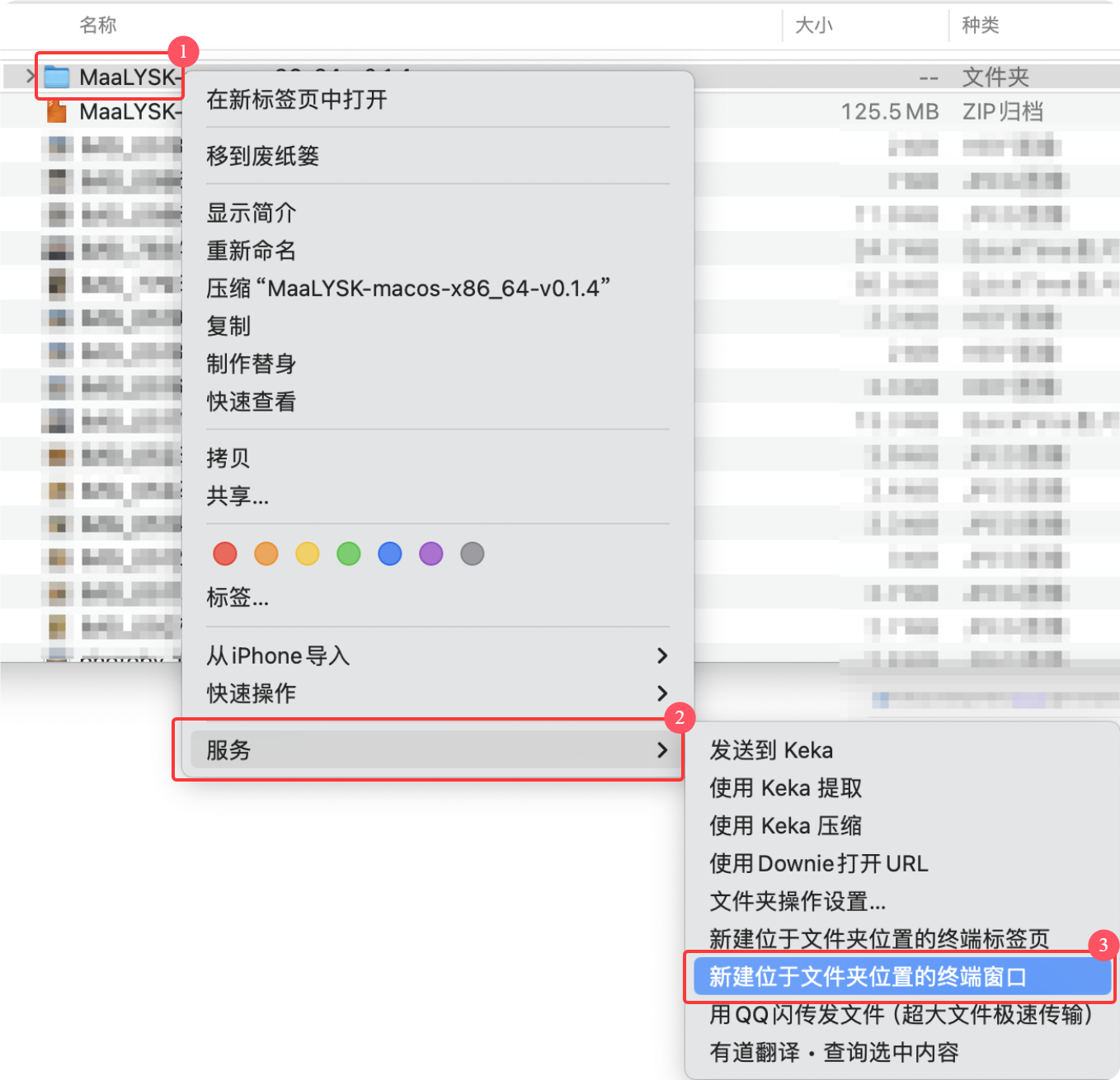
在终端中输入指令,将MaaLYSK制作为可执行文件
shellchmod a+x MaaLYSK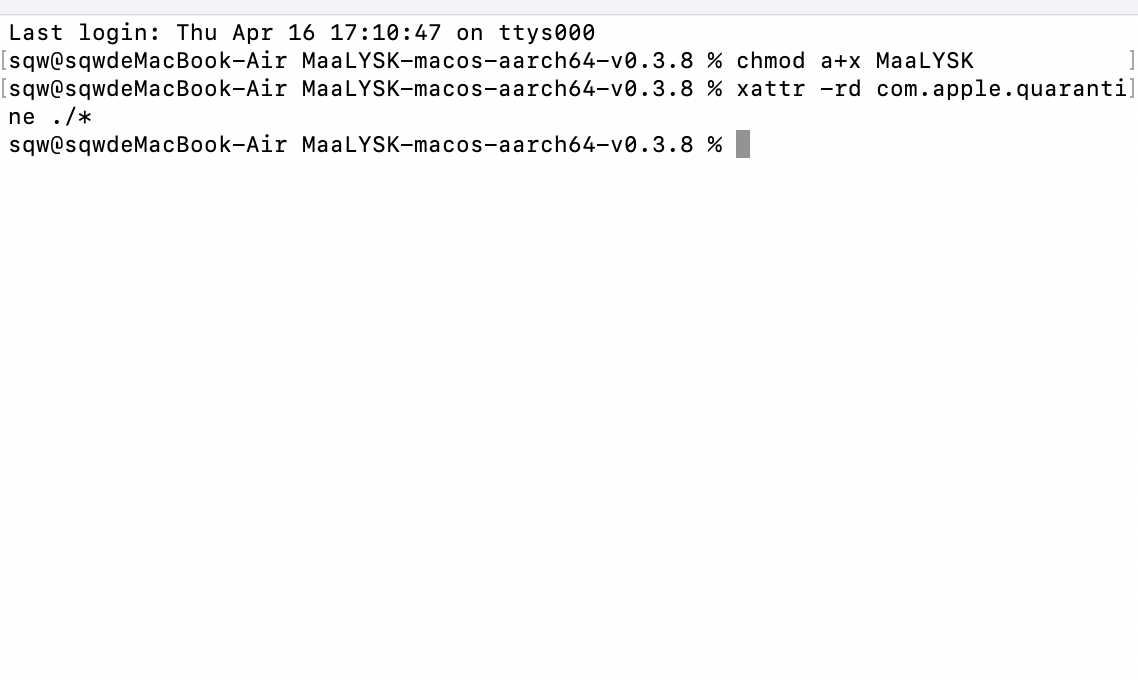
Details
输入上述指令后,MaaLYSK就被制作成了可执行文件。文件夹中的
MaaLYSK变为黑框,类型变为Unix可执行文件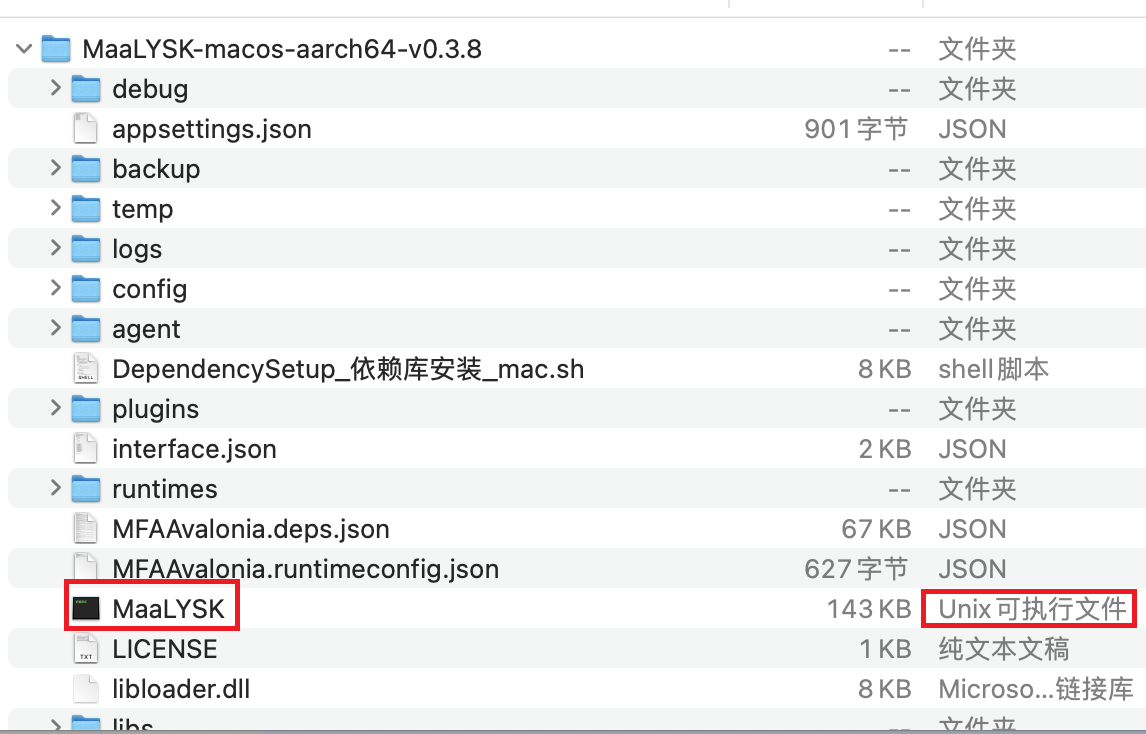
可执行文件制作完成后,输入指令
sh./MaaLYSK即可打开MaaLYSK。此时,直接双击文件夹内
MaaLYSK,也可打开MaaLYSK。如果没有安装运行库或运行库安装有问题,就会出现如图这样的下载链接,复制链接到浏览器进行下载安装运行库,重新执行
./MaaLYSK即可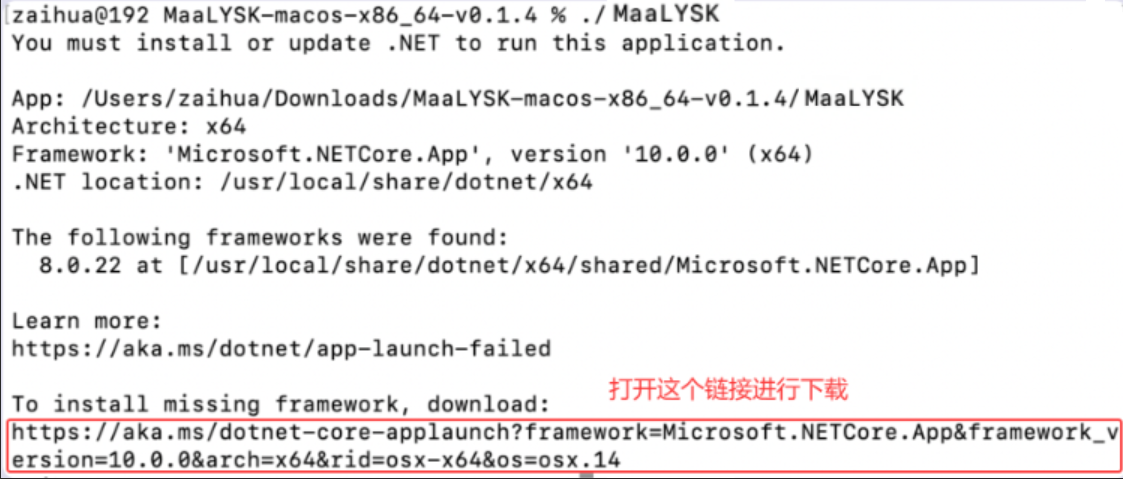
GateKeeper隔离解除
在 macOS 10.15 (Catalina) 及更高版本中,Gatekeeper 可能会阻止运行未签名的应用程序。
若输入
./MaaLYSK或双击文件夹内MaaLYSK后,会弹出窗口并提示:因为Apple无法检查其是否包含恶意软件……,或出现如果遇到"无法打开,因为无法验证开发者"等错误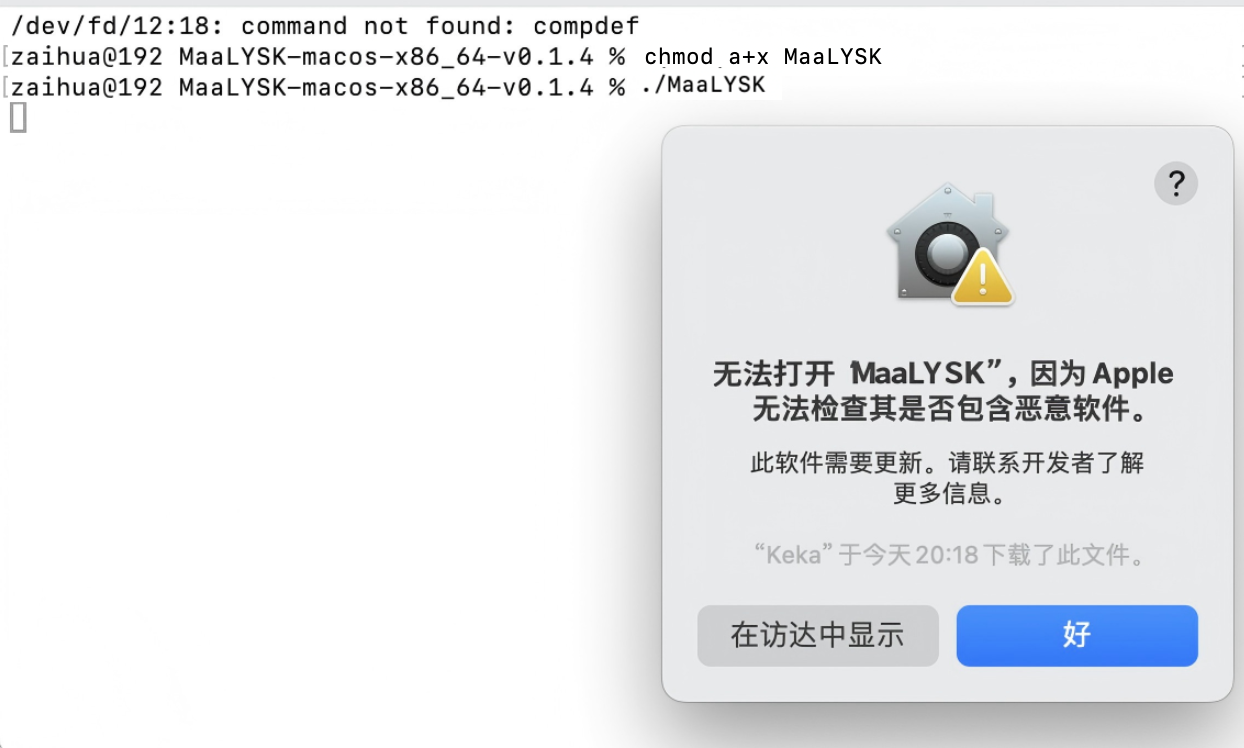
进入文件夹终端目录,运行程序:
shxattr -rd com.apple.quarantine ./* #遍历当前文件夹,解除每个文件的gatekeeper隔离仍出现错误命令,无法打开
请前往
设置-隐私与安全性,下滑至页面底部,找到“已阻止使用的应用”,点击仍要打开/仍然允许。请设置窗口保持打开,由于涉及多个文件,需要依次进行允许。(最新版本的mac新增全部允许,也可以试试)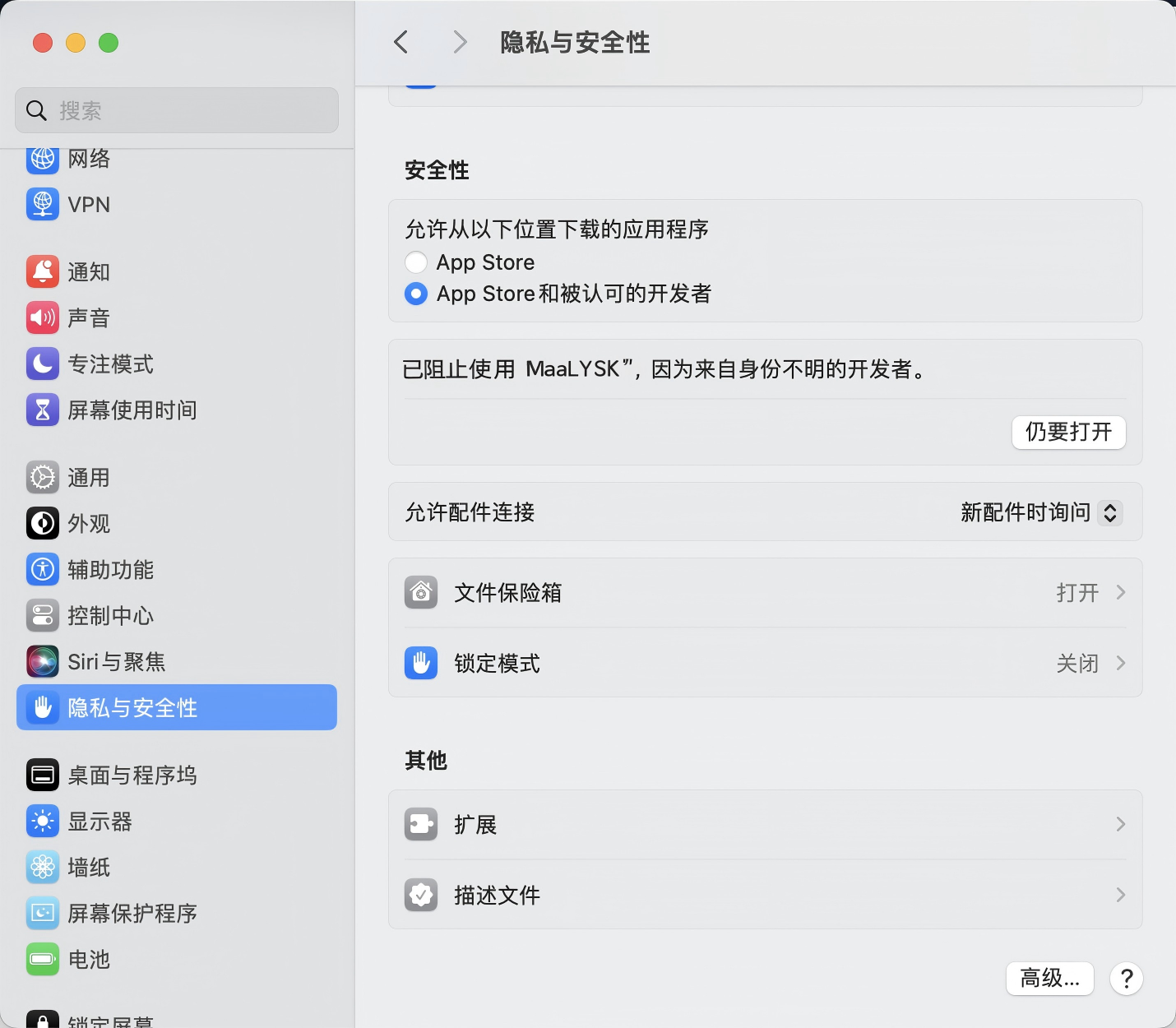
只要隐私与安全性中出现
仍要打开/始终允许,优先点击,再选择弹窗中的选项打开/在XX中显示/打开(不要选择移到废纸篓/取消)再次在终端输入
./MaaLYSK
连接设置
自动连接
设置快捷方式,在项目文件夹中找到
MaaLYSK,右键选择制作替身,生成的新文件就是本项目的快捷方式了,双击即可打开MaaLYSK(放在程序坞、快捷栏均可)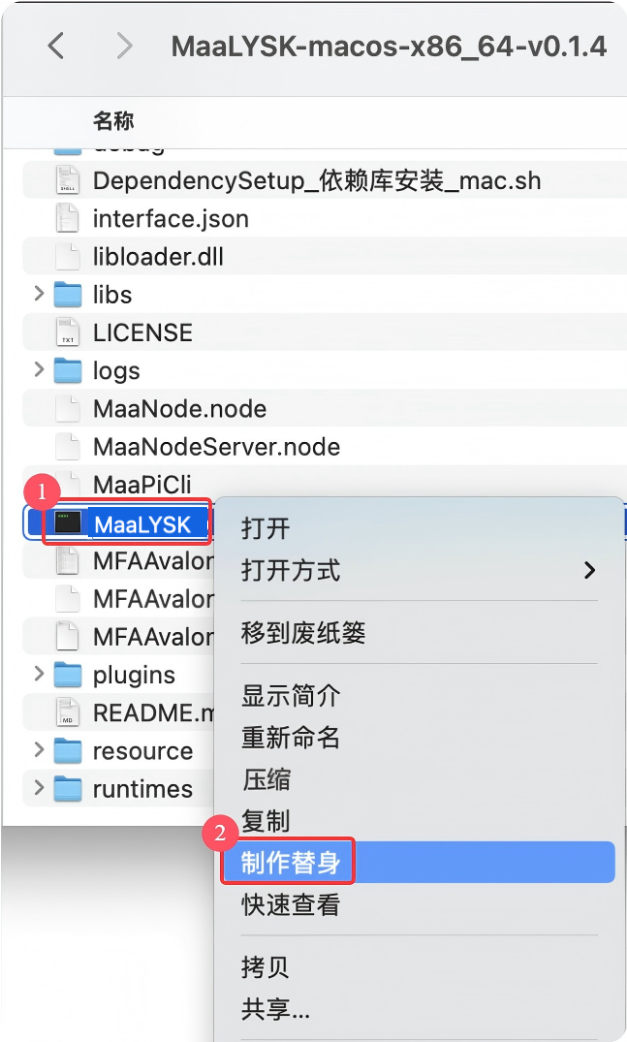
如果你已经安装了模拟器,当你第一次启动MaaLYSK时,它会自动识别并查找你的模拟器地址,如图所示(5554是蓝叠模拟器的默认端口)。
如果出现了意外(连接失败、找不到模拟器),可以尝试点击
刷新按钮(右上角的🔄按钮),或手动选择应用程序中的BlueStacks
- 多开模拟器,则选择
当前控制器的下拉▾按钮,选择对应的模拟器端口号。(端口号相关说明参照常见问题-手动连接模拟器)
- 多开模拟器,则选择
手动连接
Linux
同mac
更多内容......
关于MaaLYSK的功能列表及相关说明、如何更新、遇到问题应该怎么办,以及更多让MaaLYSK更好用的设置技巧,请参考用户手册中的其他章节。